
소개
Visual Studio Code(VS Code) 는 기본적으로 프로그램을 작성하기 위한 소스 코드 편집기(editor) 입니다. 그러나 단순한 편집기를 넘어, 다양한 확장 기능(extension) 을 설치하여 원격 서버 접속(Remote SSH), Jupyter Notebook 실행, Git을 통한 버전 관리, Python/R 개발 환경 구축 등 통합적인 개발 환경(IDE) 으로 확장할 수 있습니다.
즉, 연구자는 하나의 프로그램에서 코드 작성, 실행, 디버깅, 서버 접속, 데이터 분석 등 여러 작업을 효율적으로 처리할 수 있으며, bioinformatics와 같은 데이터 과학 분야에서 널리 활용됩니다.
설치
VS Code는 무료 프로그램으로, Windows, macOS, Linux 등 주요 운영체제에서 모두 사용할 수 있습니다.
- 아래 공식 홈페이지에 접속합니다.
- 사용 중인 운영체제에 맞는 설치 파일을 다운로드합니다.
- 설치 파일을 실행하여, 기본 설정에 따라 프로그램을 설치합니다.
설치 과정은 간단하며, 특별한 옵션 없이 기본값을 선택해도 무방합니다.
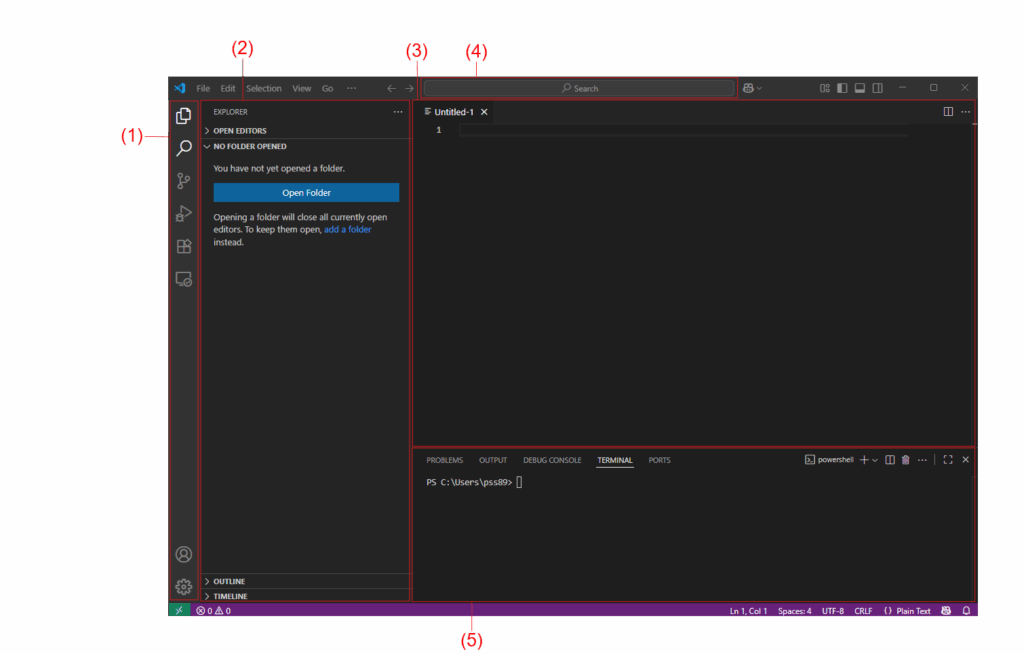
화면 구성
- Activity Bar – 주요 기능(파일 탐색, 검색, 소스 제어, 확장 관리 등)을 선택할 수 있는 메뉴
- Side Bar – Activity Bar에서 선택한 기능의 세부 정보를 표시
- 편집 공간(Editor Group) – 선택한 파일이나 노트북이 열리는 공간
- Command Center – VSC의 기능, 설정, Theme 등을 검색하여 설정할 수 있다.
- Panel – 터미널(Terminal), 디버그 콘솔(Debug Console), 출력(Output) 등을 표시하는 하단 영역
예를 들어, Explorer(파일 탐색기) activity를 선택하면, Side Bar에 파일 시스템이 표시되고, 특정 파일을 클릭하면 편집 공간에서 내용을 확인하거나 수정할 수 있습니다.
https://code.visualstudio.com/docs/getstarted/userinterface
확장 기능(Extensions)
VS Code의 가장 큰 장점 중 하나는 확장 기능을 통해 필요한 도구를 자유롭게 추가할 수 있다는 점입니다.
- Remote-SSH: 원격 Linux 서버에 안전하게 접속하여 마치 로컬 환경처럼 작업 가능
- Jupyter: VS Code 내에서 Jupyter Notebook 실행 및 데이터 분석 가능
- Python / R extensions: Bioinformatics 분석에서 많이 활용되는 Python, R 환경 지원
- GitLens: Git 기반 버전 관리 및 협업 지원
확장 기능을 설치하려면:
- Activity Bar에서 Extensions(확장) 아이콘을 클릭
- 검색창에 원하는 확장 이름 입력
- 선택 후 Install 버튼 클릭
Remote-SSH 확장을 설치하면, Activity Bar에 Remote Explorer가 추가되어 서버 접속을 관리할 수 있습니다.
서버 접속하기 (with remote-SSH extension)
- VSCode를 실행 후, Extensions에 Remote – SSH를 검색, 설치 합니다.
- ‘CTRL + SHIFT + P ‘ or Command Center를 누릅니다.
- ssh로 검색, Remote-SSH:Open SSH Configuration File.. 을 실행합니다.
- config file에서 아래와 같은 포맷으로 원격 서버 정보를 입력합니다.
Host [WooYeong]
	HostName [ip-add]
	User [Server-Account_name]
	Port [Server-Port_number]
	IdentityFile [Key_location] ## IdentityFile이 필요 없는 경우, 생략 가능.
저장 후, Activity Bar에서 Remote SSH activity를 선택합니다.
SSH에 접속할 Server Host가 보이면 완료.
참고 자료
VS Code 사용자 인터페이스에 대한 설명을 아래 공식 문서를 참고할 수 있습니다.