
Introduction
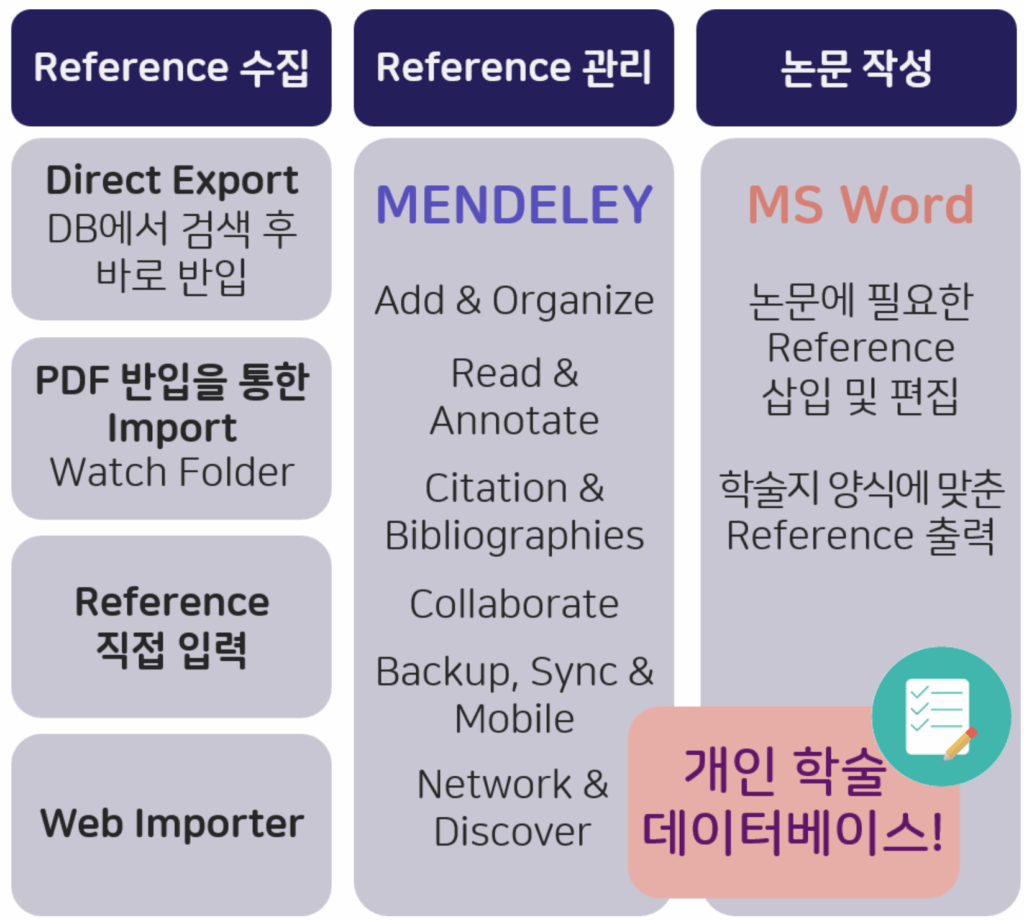
Mendeley는 Elsevier에서 제공하는 웹 기반 서지관리 프로그램
이용자는 Mendeley를 통해 서지(Reference)를 수집하고 관리하며, 논문 작성 시 수집한 서지를 편리하게 인용할 수 있으며, PC, 스마트폰 등을 사용해 어디서나 Mendeley Library에 접근할 수 있습니다.
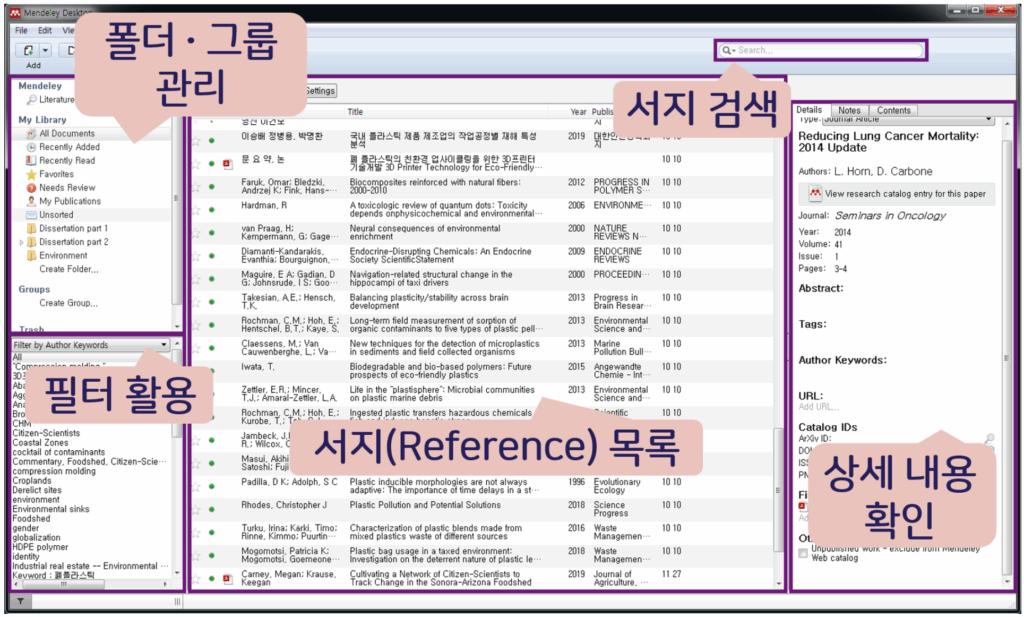
Mendeley의 화면 구성
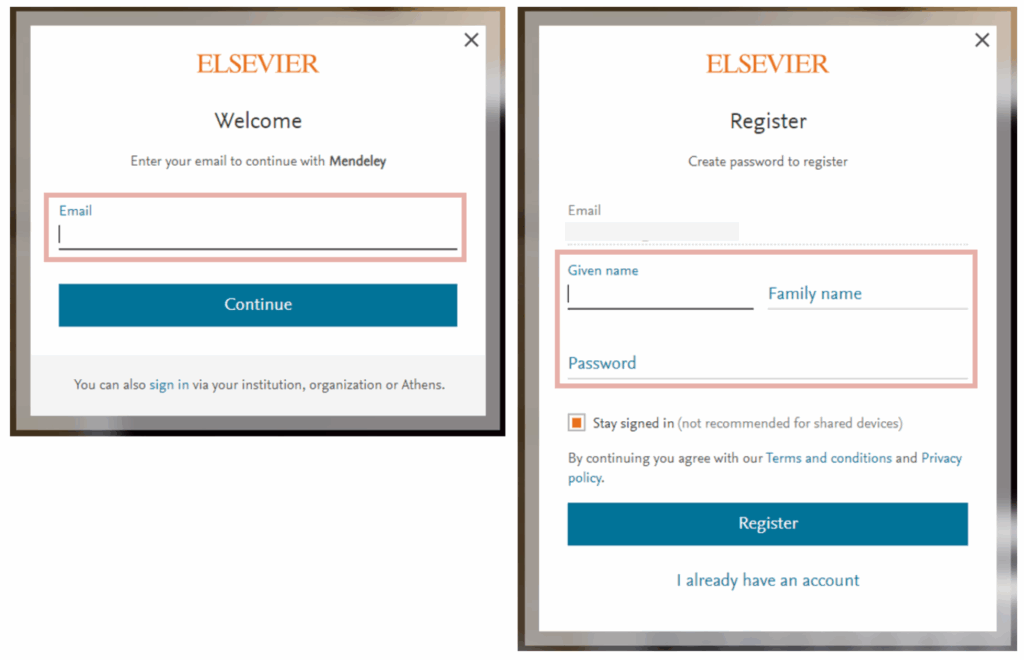
Mendeley 계정 생성 및 설치
- Mendeley 웹사이트에 접속
- 화면 우측 상단의 “Create account” 클릭

- E-mail 주소를 입력, 이름 및 패스워드 설정한 후 Register 클릭
- 이미 다른 Elsevier DB의 계정이 있을 시 바로 로그인 가능(Scopus, ScienceDirect, Scival 등)
- E-mail은 기관 계정이 아니어도 기관 회원으로 제한 없이 이용 가능
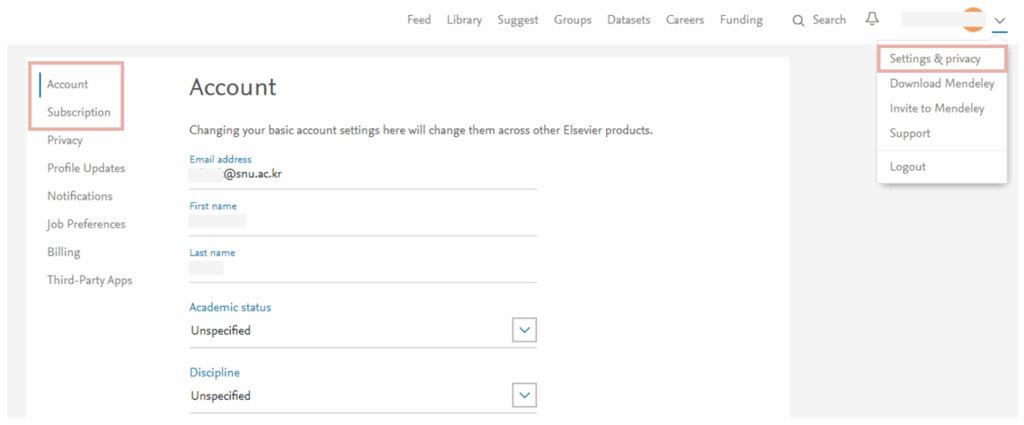
- 로그인 후 우측 상단 화살표를 눌러 “Setting & Privacy” 선택
– Account에는 E-mail, 이름 등 계정에 관한 정보를,
– Subscription에서는 사용 중인 패키지와 용량 확인 가능
5. 메인 화면으로 돌아와 화면 우측 상단의 “Download” 클릭

6. 사용하는 PC 운영체제에 맞는 install 파일 다운 및 설치
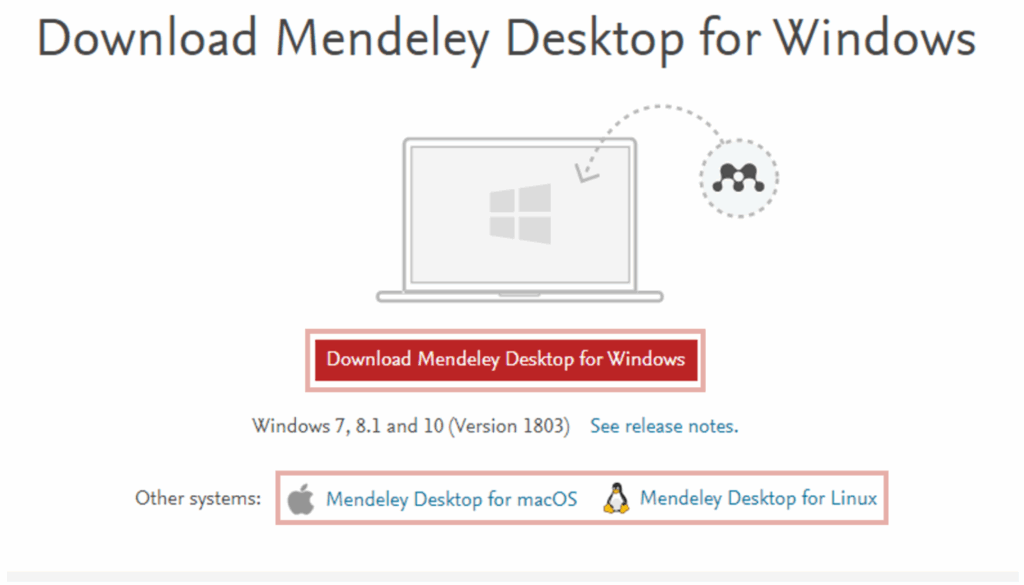
7. 설치가 완료된 Mendeleyd에 로그인 후, 이용 시작
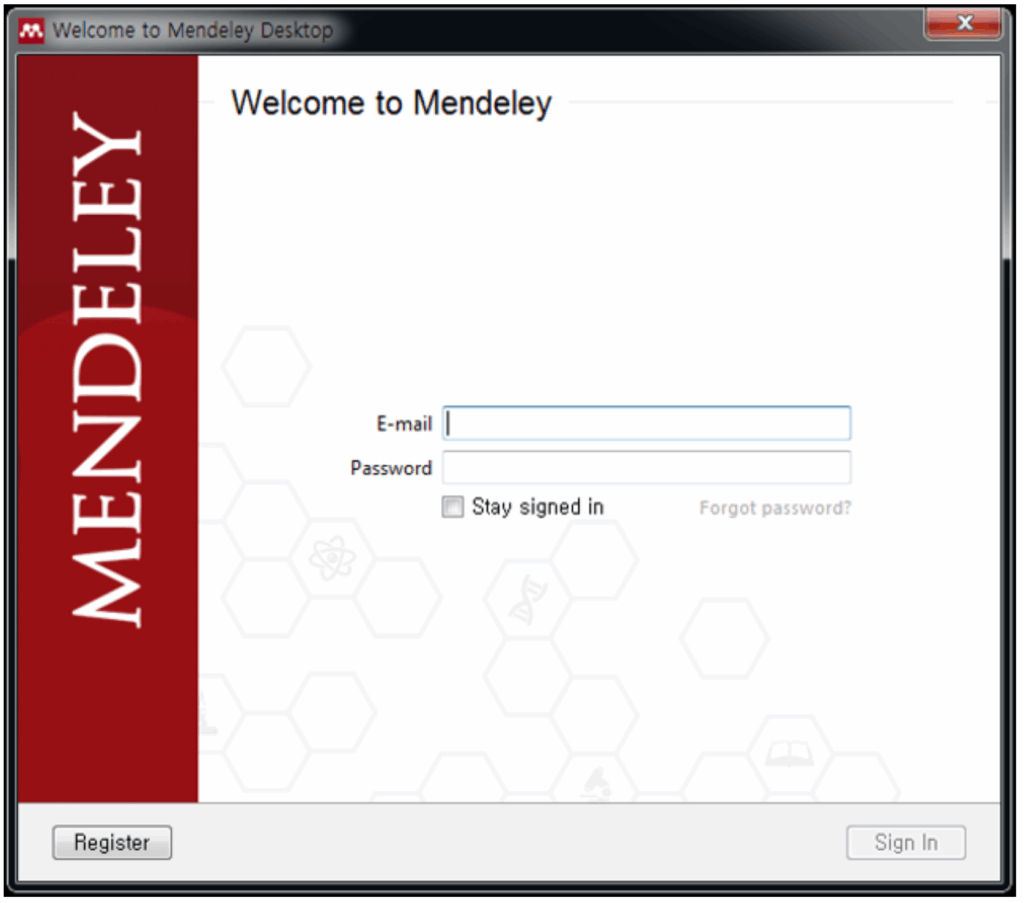
출처: https://libguide.snu.ac.kr/mendeley
BDSL group 가입
- mendeley 로그인 하기
- 계정이 없으면 회원가입 먼저 하기
- 로그인에 사용한 메일 주소(ID)를 교수님께 알려드리기
- 확인 후, 교수님께서 개인에게 group 초대 요청을 보내주심
- 초대 수락
Mendeley에 reference 추가하기
reference 추가하는 방법
(1) Web Importer 이용
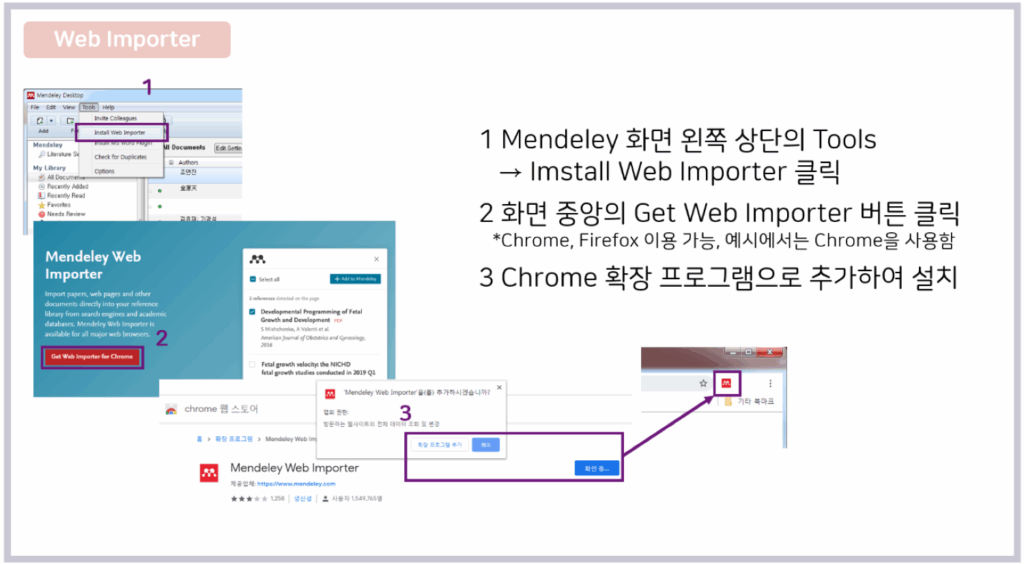
Web Importer란?
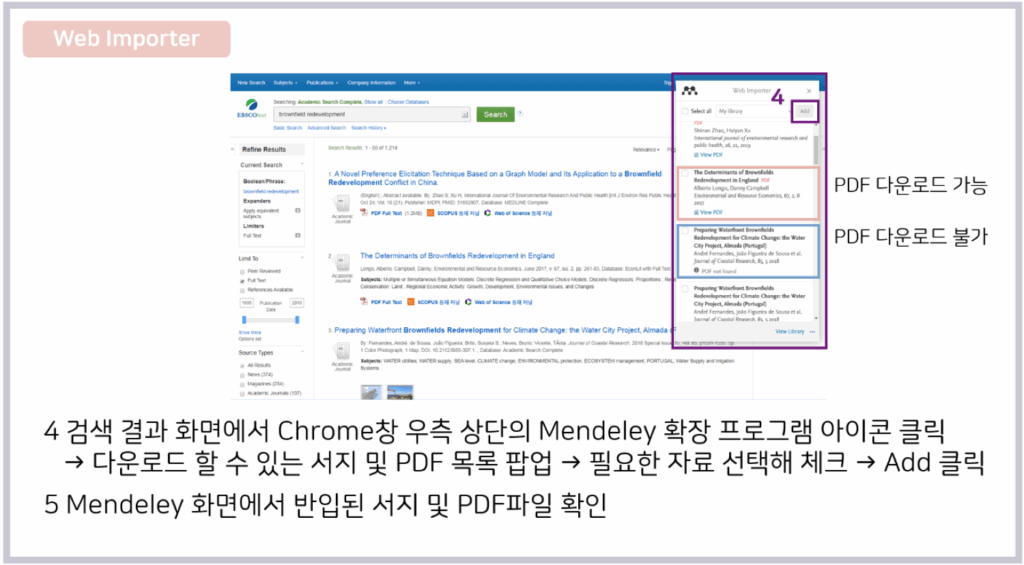
이용자가 즐겨 사용하는 인터넷 브라우저에 확장 프로그램을 설치해 두면 웹에서 학술 자료를 검색한 후,
Mendeley 아이콘만 클릭해 간단하게 서지정보(가능한 경우 PDF까지)를 저장하는 기능
Google Scholar, EBSCOhost 등 자료 옆 체크박스가 없어 여러 자료를 한번에 Export 할 수 없는 DB에서 유용
Direct Export(해외)
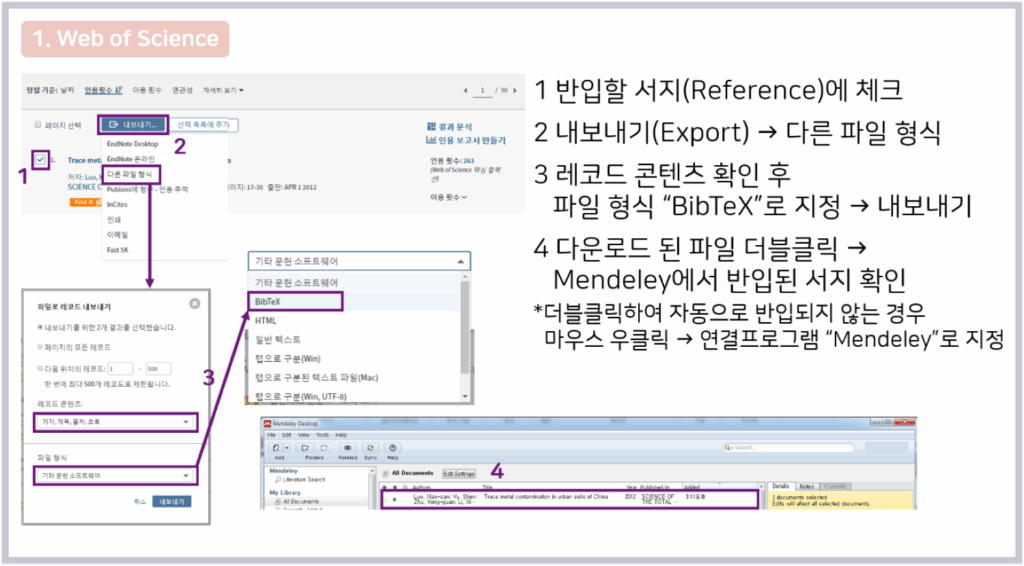

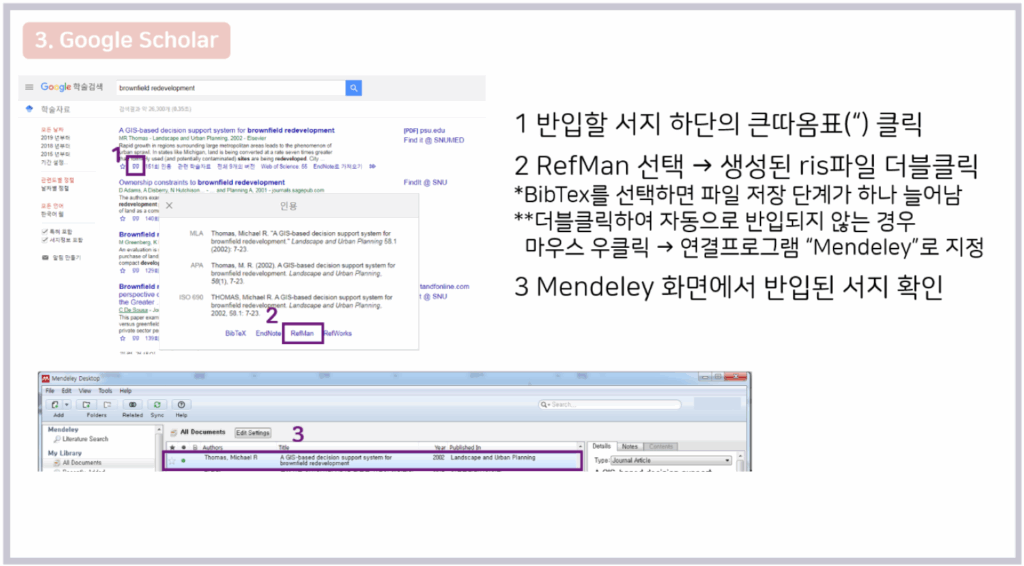
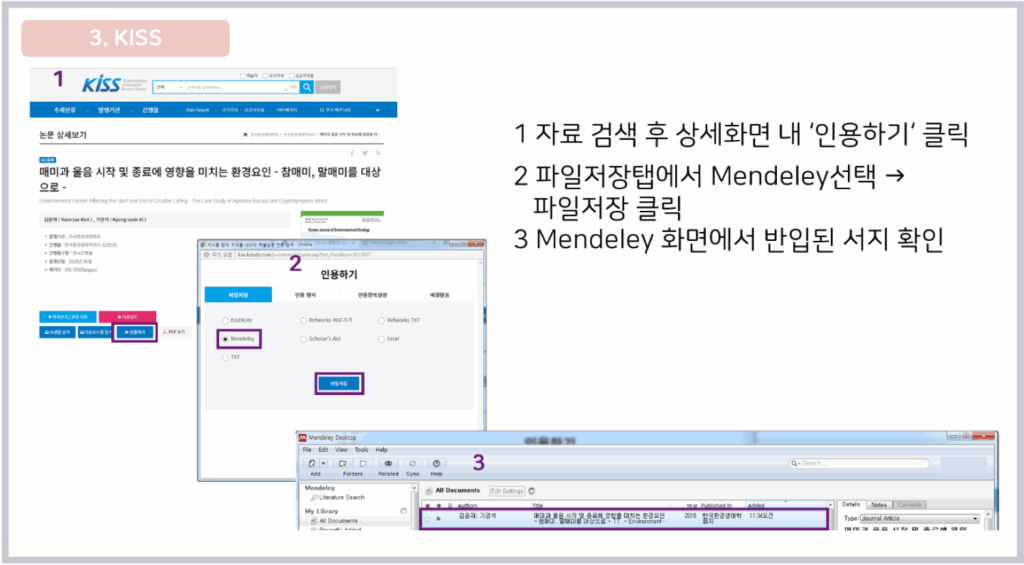
Direct Export(국내)
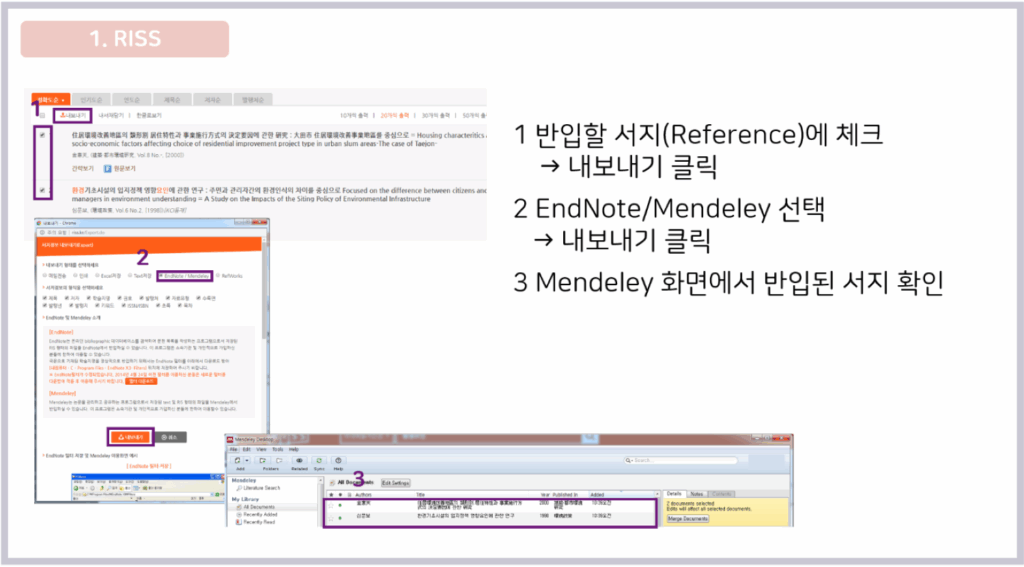
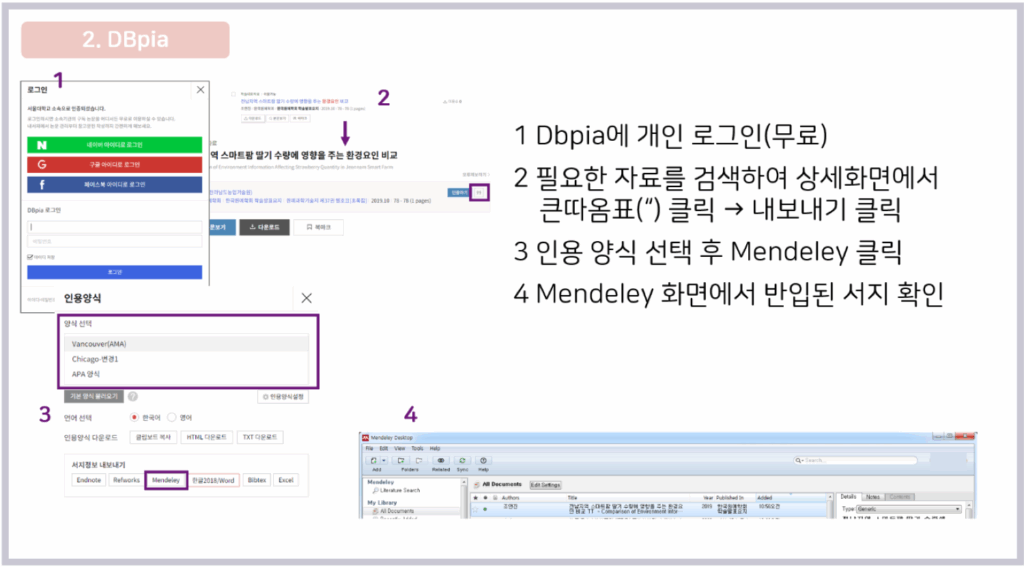
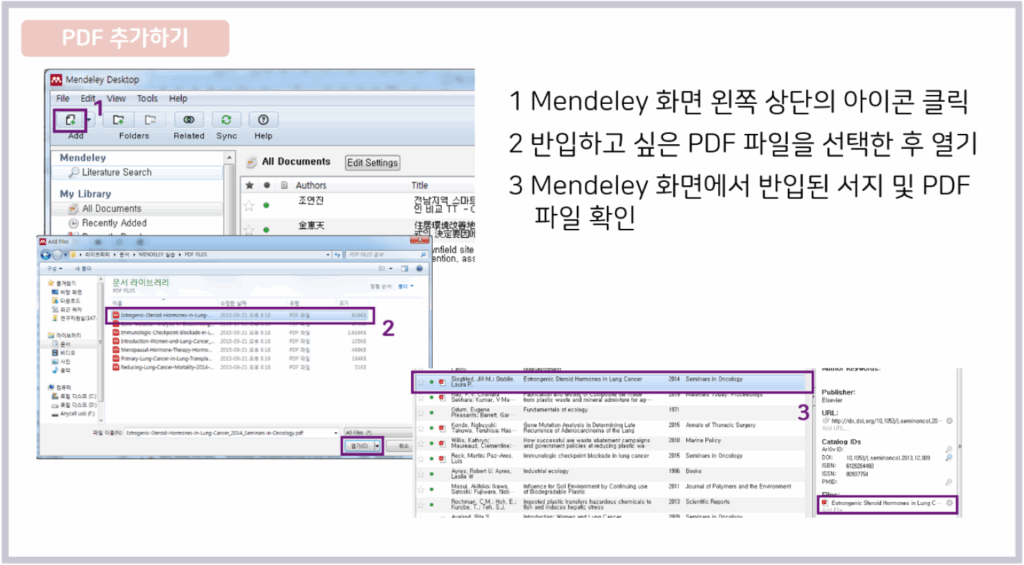
PDF 추가하기
PubMed Index 이용하여 데이터 가져오기
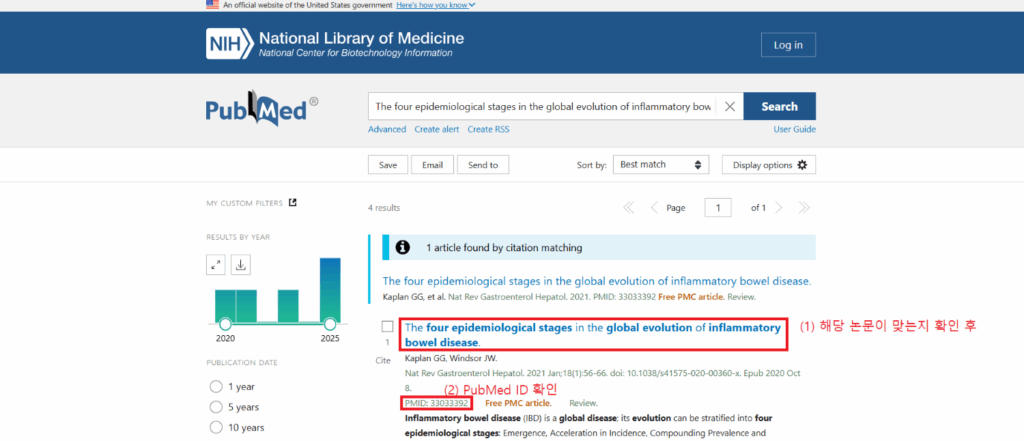
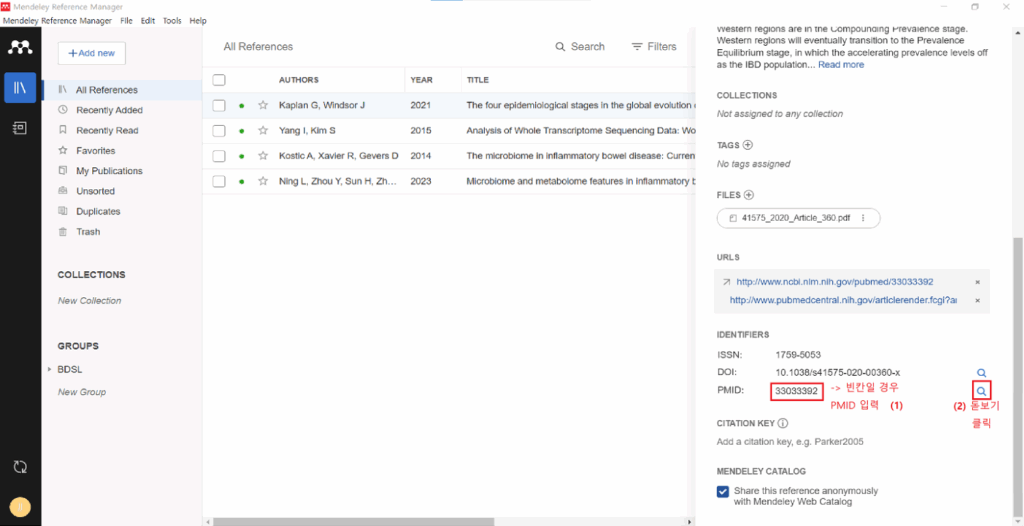
Mendeley에 서지 추가 후 PubMed ID를 이용하여 해당 논문의 정보를 불러온다.
- Mendeley에 추가해둔 논문을 선택
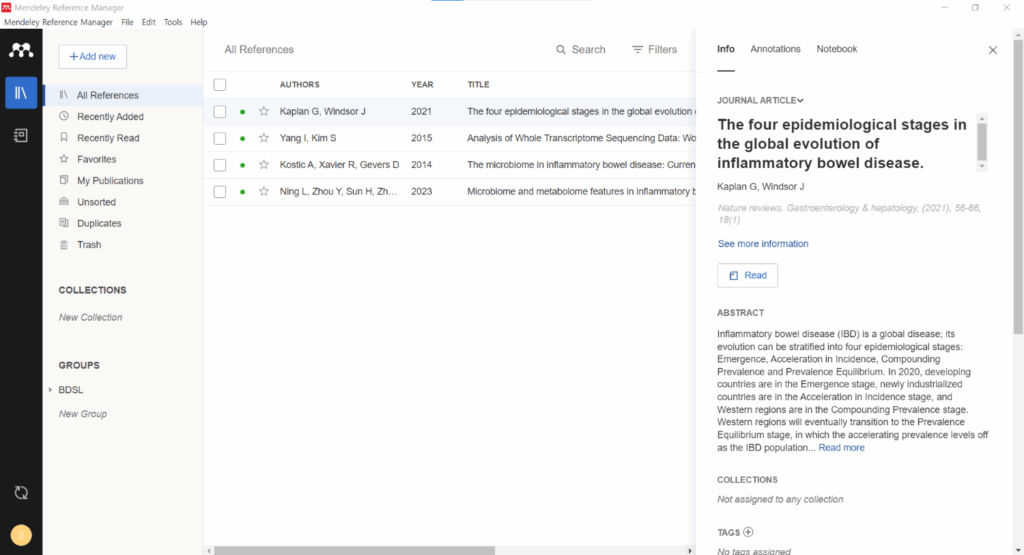
- 해당 논문의 제목을 이용하여 PubMed에서 PubMed ID(PMID) 찾기
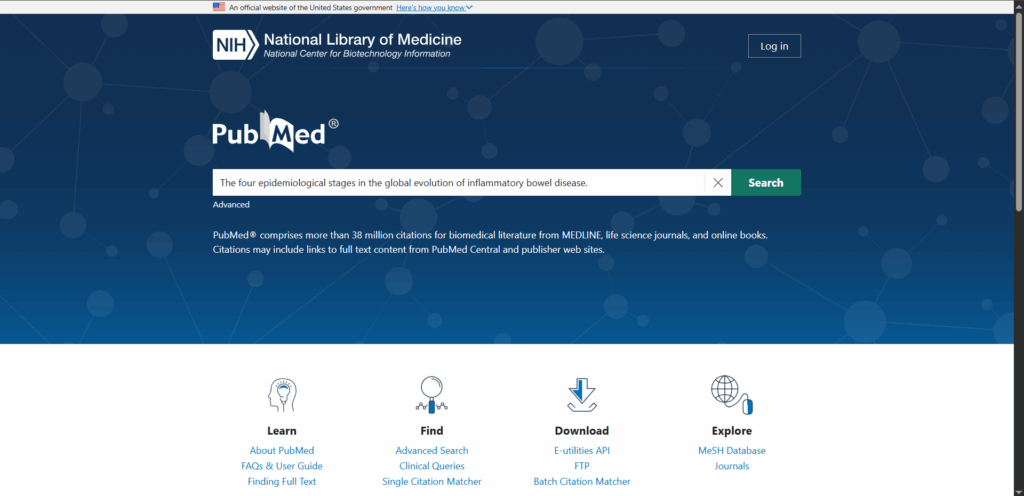
- PMID가 빈칸일 경우 PubMed에서 찾은 PMID를 입력
DOI 이용하여 데이터 가져오기
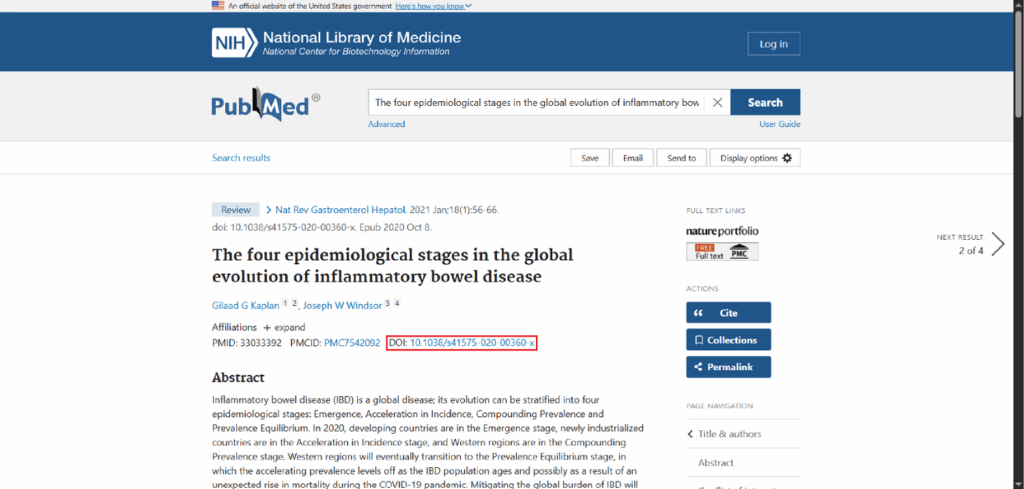
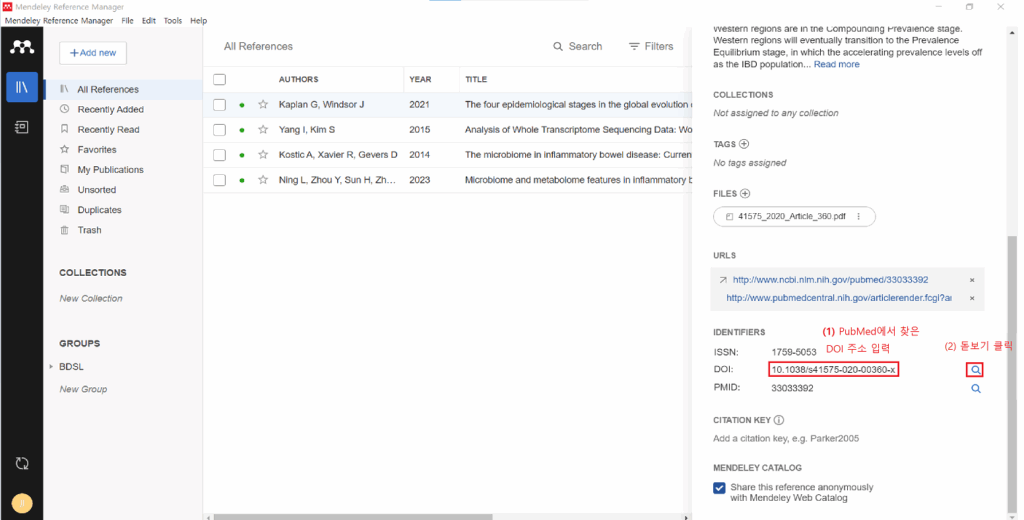
DOI 주소를 이용하여 해당 논문의 정보를 불러온다.
- PubMed에서 해당 서지의 DOI 주소 찾기
- DOI가 빈칸일 경우 Pubmed에서 찾은 DOI를 입력 후 돋보기 클릭
bib 이용하여 데이터 가져오기
출처: https://libguide.snu.ac.kr/mendeley/import_reference
MS Word에서 Mendeley 사용
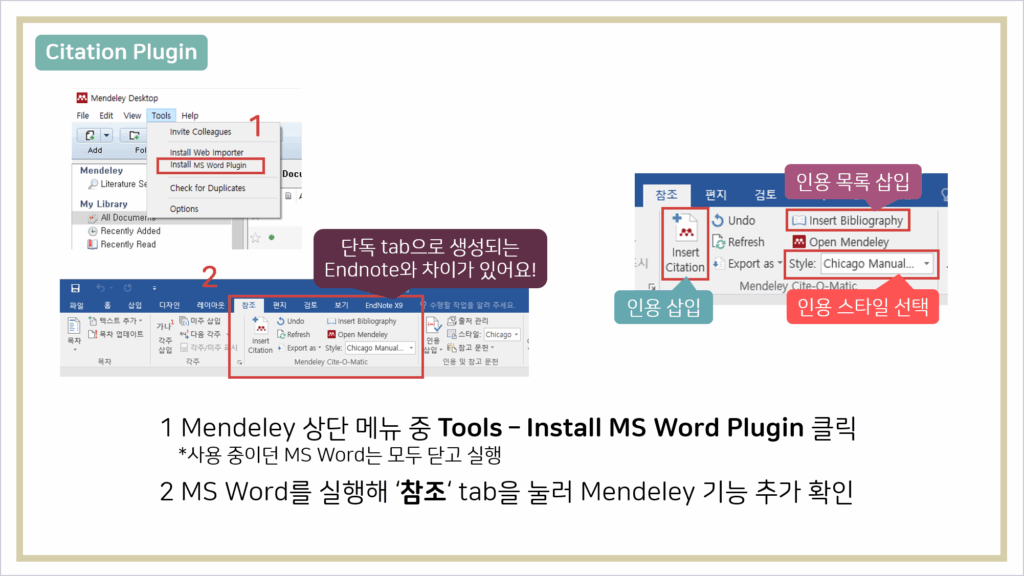
Citation plugin
Citation
Bibliography
Citation format 변경 방법 설명
Obsidian Footnote Citation Tip
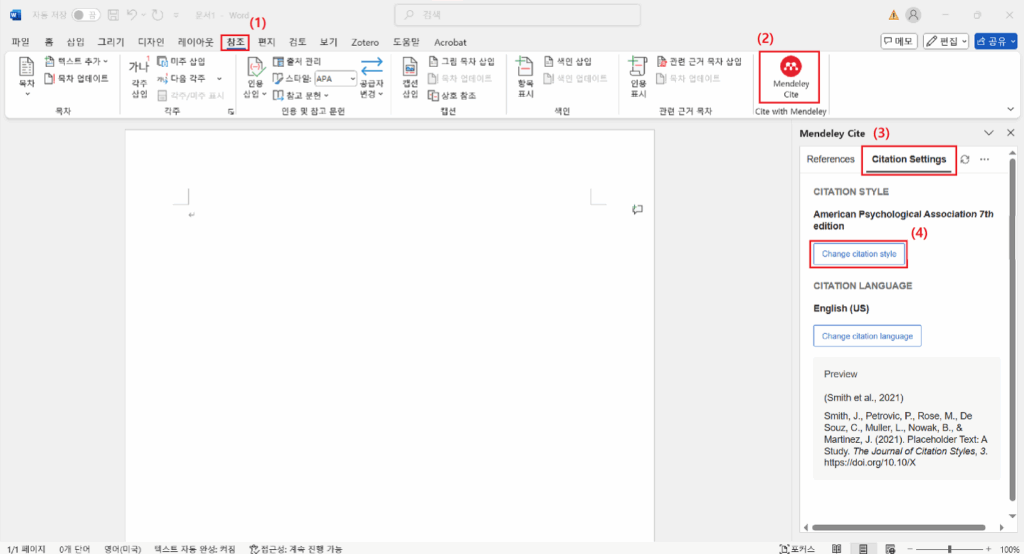
(1) MS word 문서를 열고 메뉴 ‘참조’의 ‘Mendeley Cite’ 선택-> ‘Citation Settings’ 선택 -> ‘Change citation style’ 선택
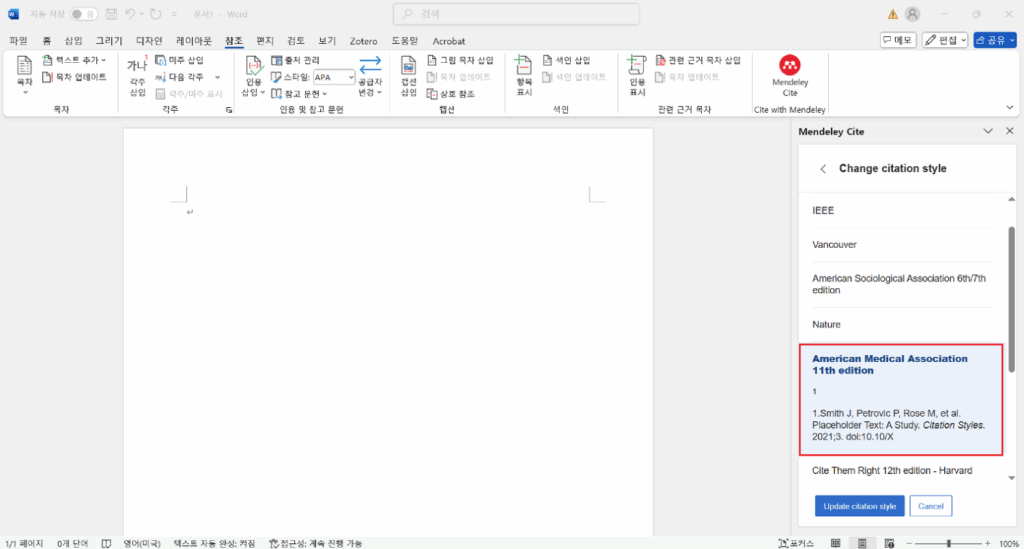
(2) Nature와 같이 원하는 인용스타일을 검색하여 선택
(3) 삽입하려는 참고문헌을 선택하고 추가 기능 하단의 팝업에서 ‘인용문 O개 삽입’을 선택하여 선택한 인용문을 삽입
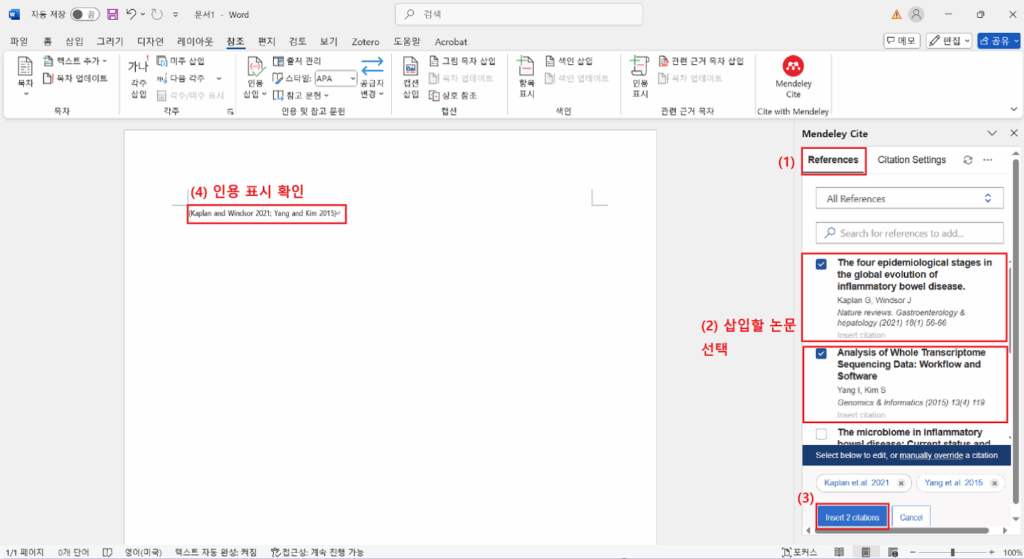
(3-1) 또는 선택한 참고문헌 아래에 있는 ‘Insert Citation’ 버튼을 선택하여 인용문을 하나만 삽입할 수도 있음
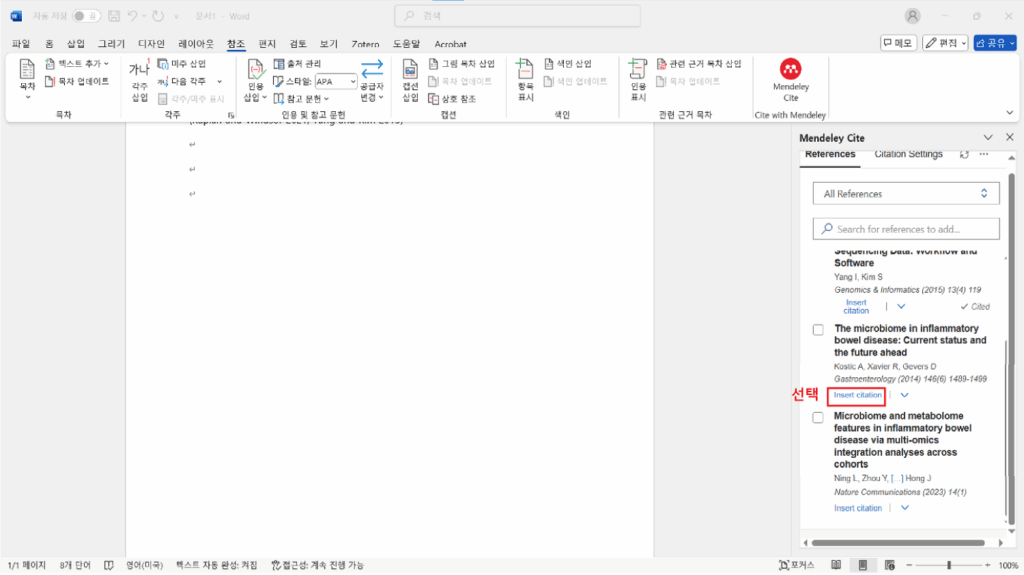
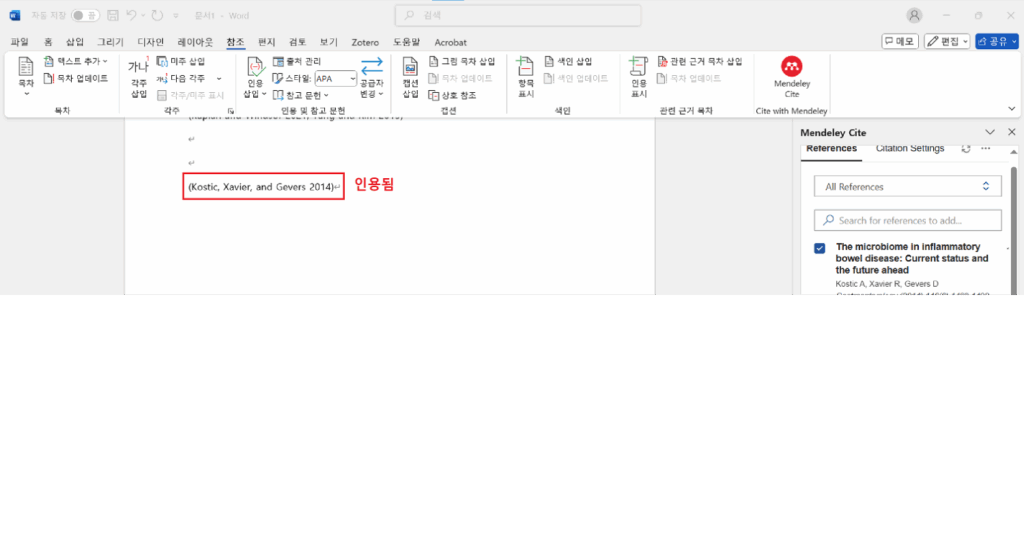
참고) Word desktop에서는 각주 인용이 문서 페이지 하단에 나타나지만, web용 word에서는 각주 번호를 선택하면 각주 인용이 나타남
Mendeley Tips
Mendeley Desktop 리셋 동기화하기
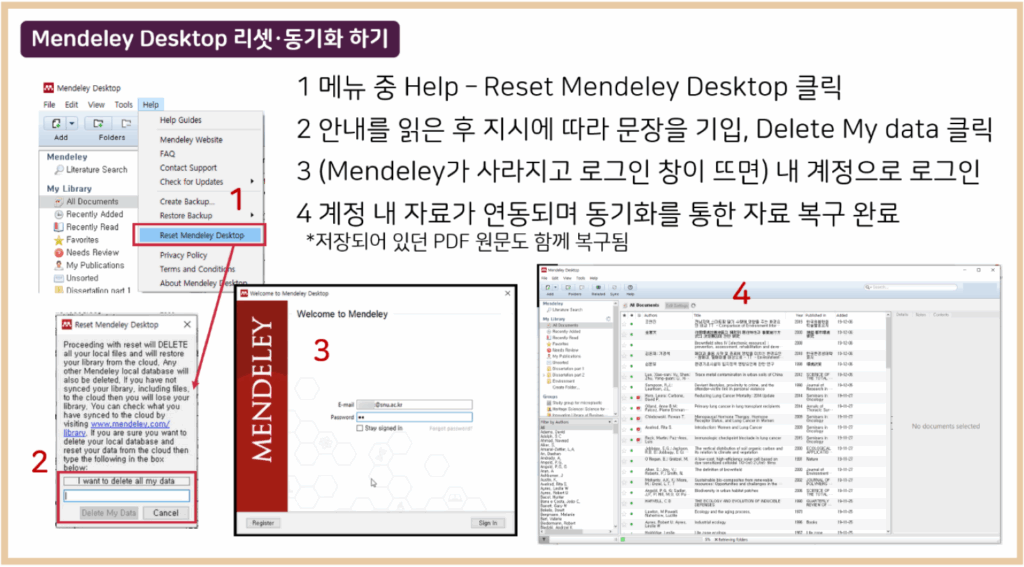
백업파일 만들기 & 적용
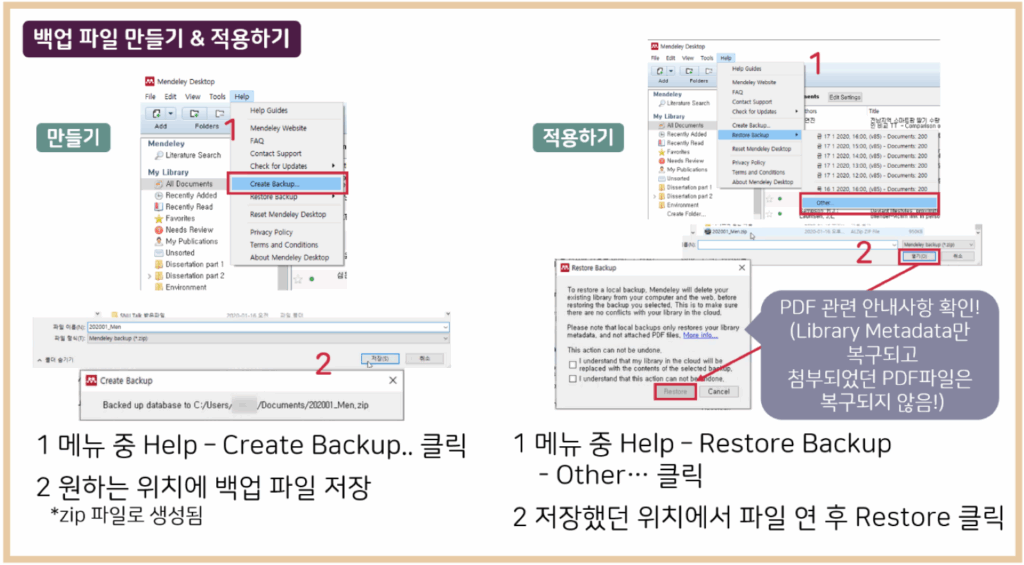
동기화 vs 백업
[Reset 후 동기화와 Backup의 차이]
- Reset 후 동기화는 Mendeley Online 계정에 있던 자료를 모두 복원하는 반면
Online에 저장되어 있던 PDF 복구 가능 - Backup은 Desktop에 저장되었던 자료의 Metadata를 복원
Desktop에 저장되어 있던 PDF 복구 불가
-> Reset, 동기화 시도 후 오류 발생 시, 미리 저장해두었던 Backup 파일을 사용하여 복구할 것을 권장
Tutorial
MS Word에서 Mendeley를 이용하여 citation 하는 방법
- MS Word와 Mendeley 연동
- MS Word에 Mendeley Plugin 설치
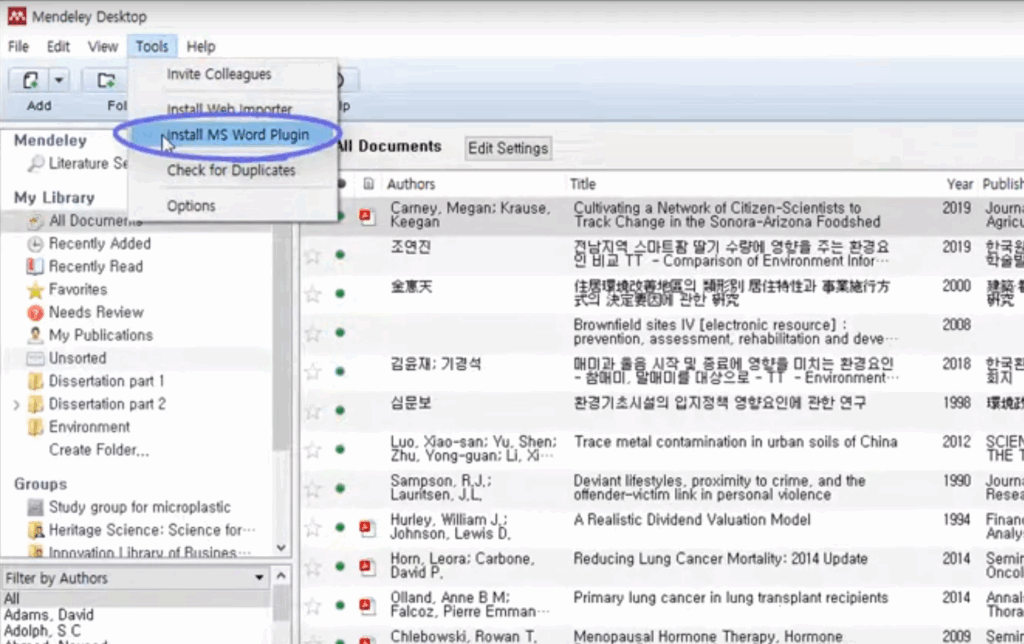
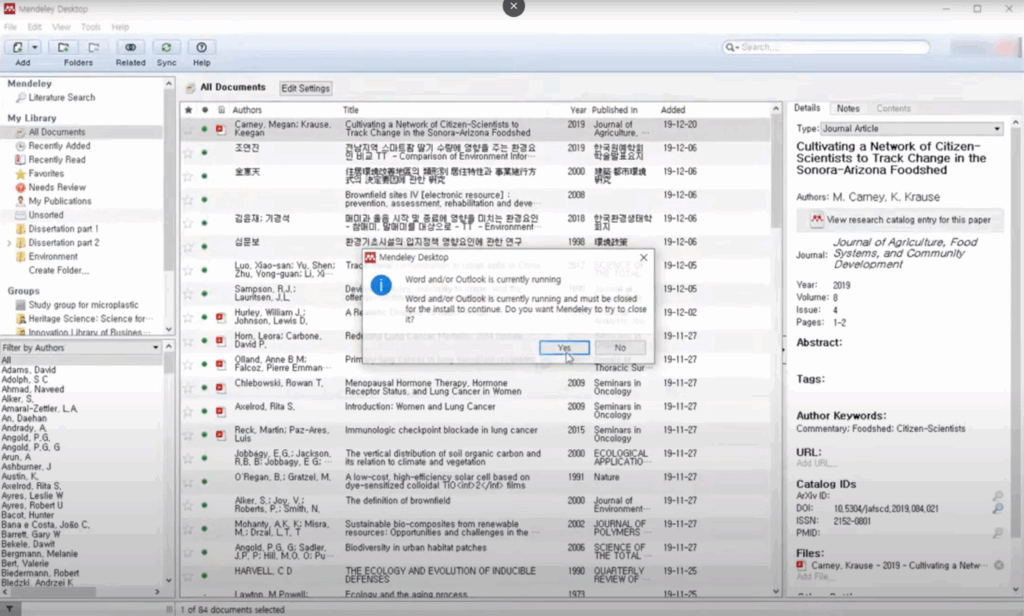
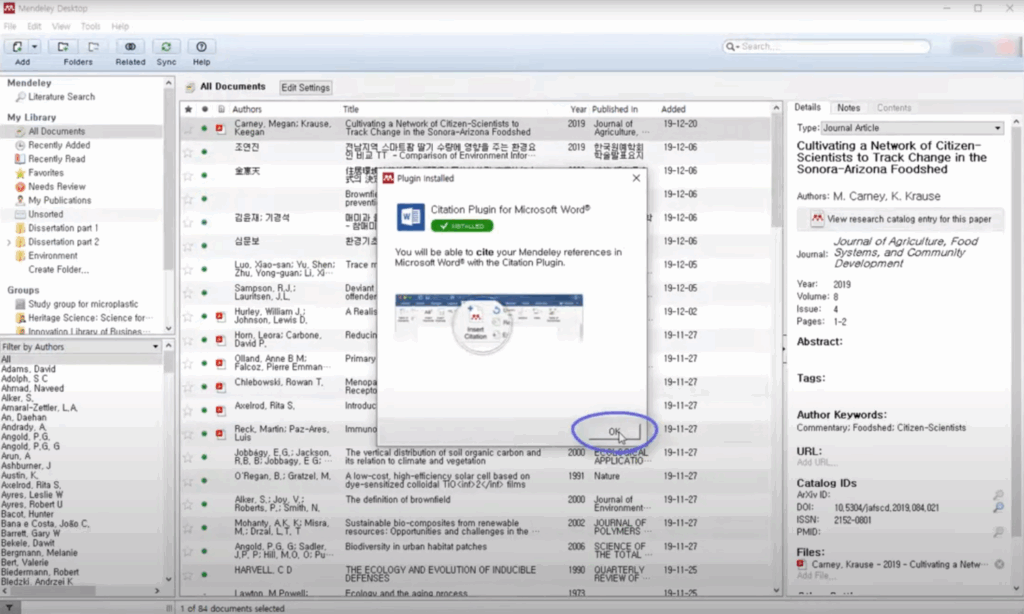
- 메뉴의 Tools – Install MS Word Plugin 선택 (plugin 설치를 위해서는 작업 중인 MS Word를 모두 닫아야함)
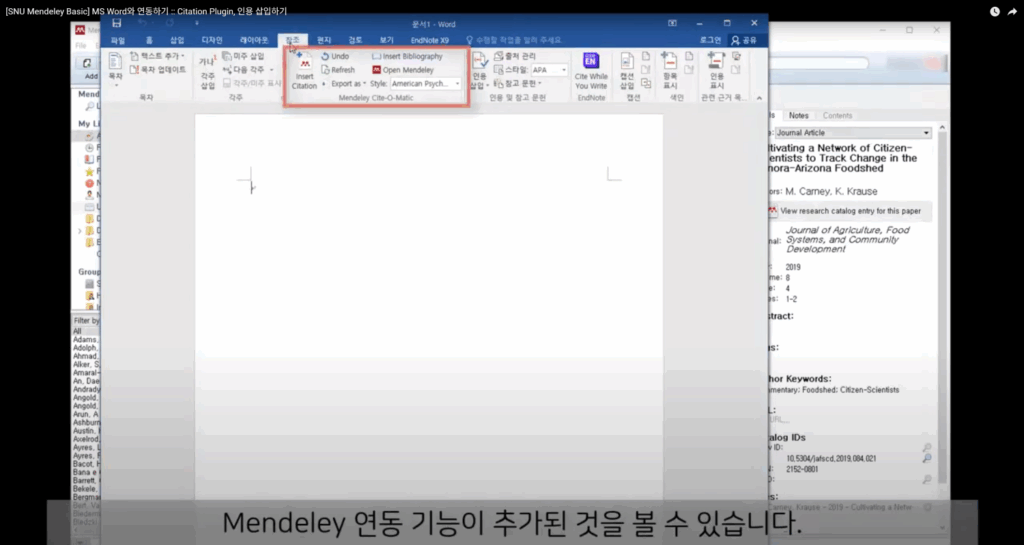
- MS Word를 켜서 상단 메뉴 중 ‘참조’를 눌러 Mendeley 연동 기능이 추가된 것 확인
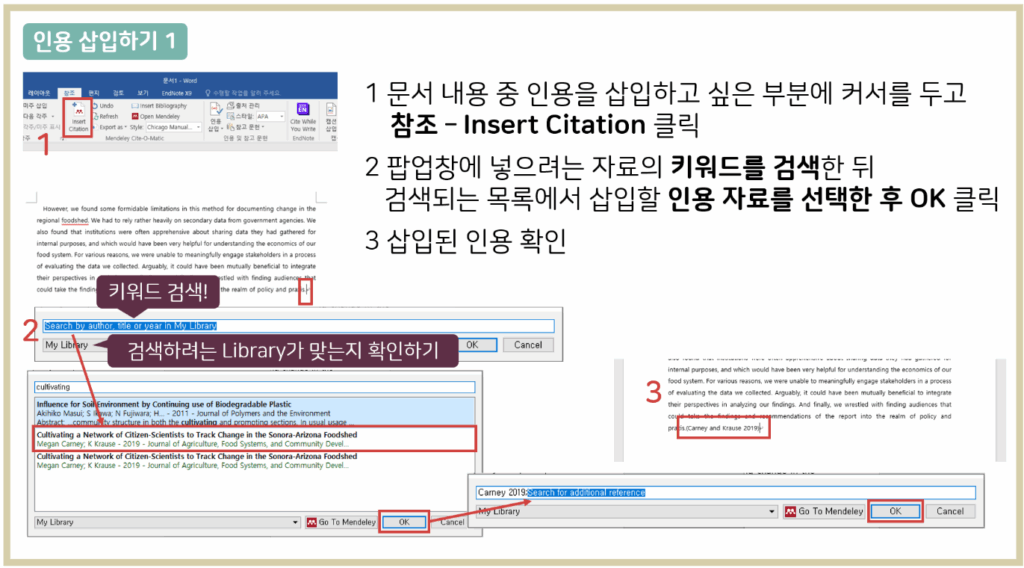
2. 인용 삽입하기 (2가지 방법)
2.1. MS Word에서 citation 하는 방법
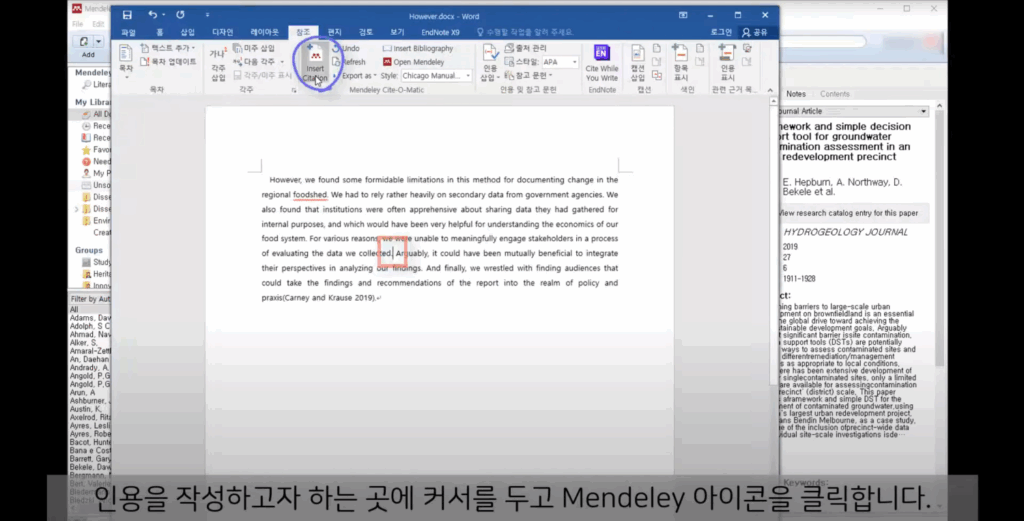
- 인용을 삽입 하고 싶은 부분이 생기면 Mendeley 아이콘(Insert Citation)을 클릭 (인용을 하고 싶은 부분에 마우스 커서를 둬야함!)
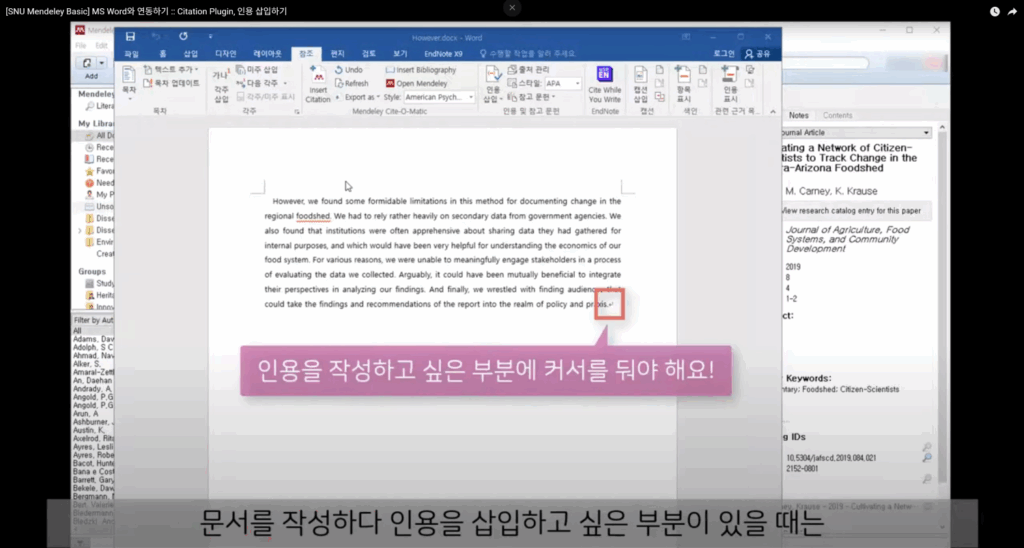
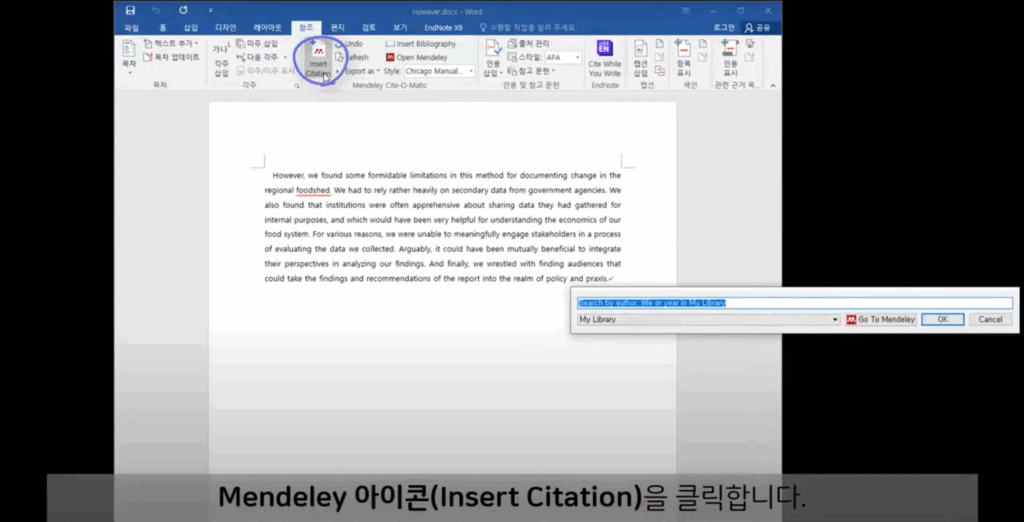
- 팝업된 창에 citation할 논문을 선택 (이때 사용하고 있는 Library 이름이 맞는지 확인)
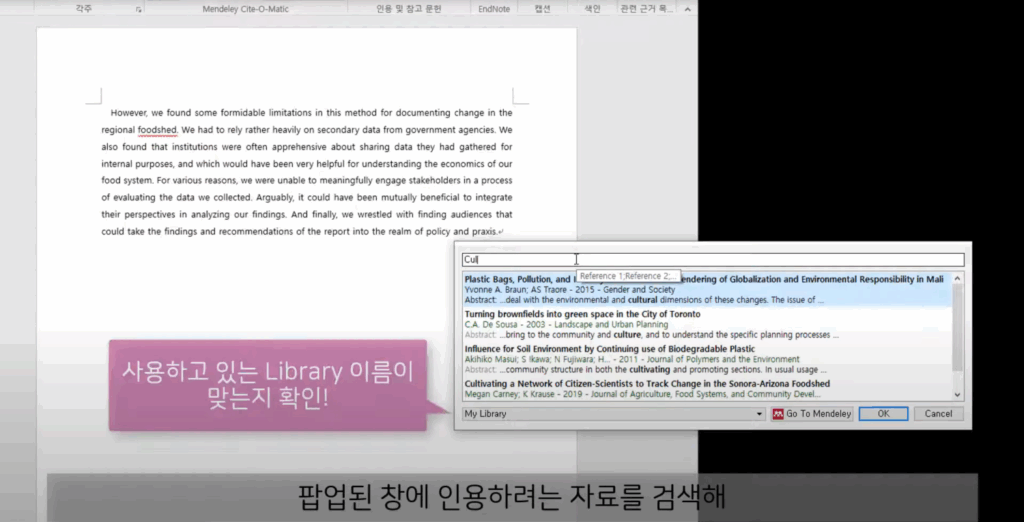
- 원하는 자료 선택
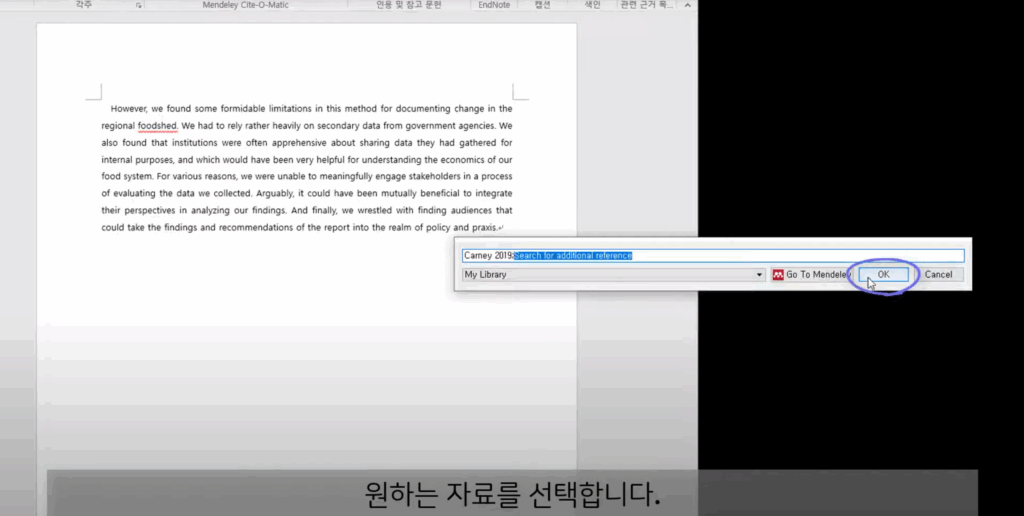
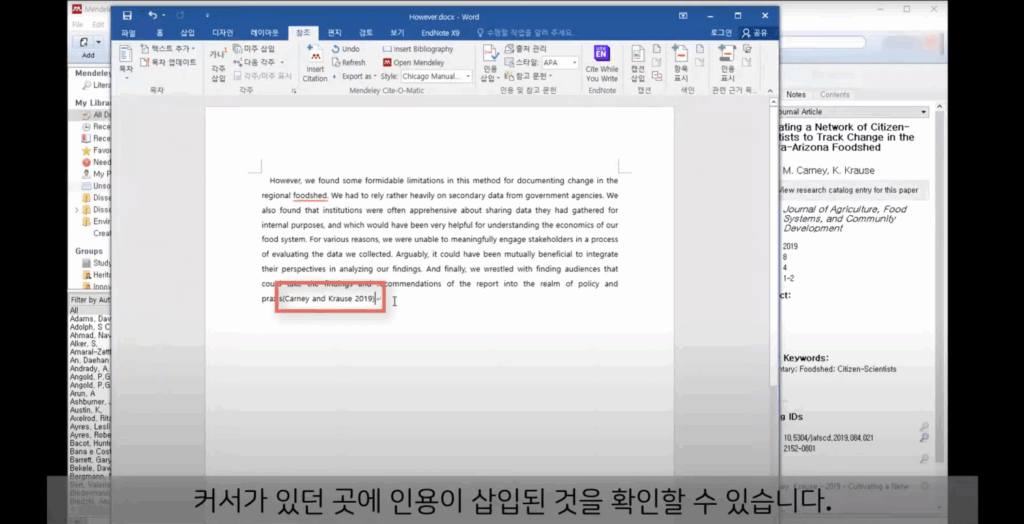
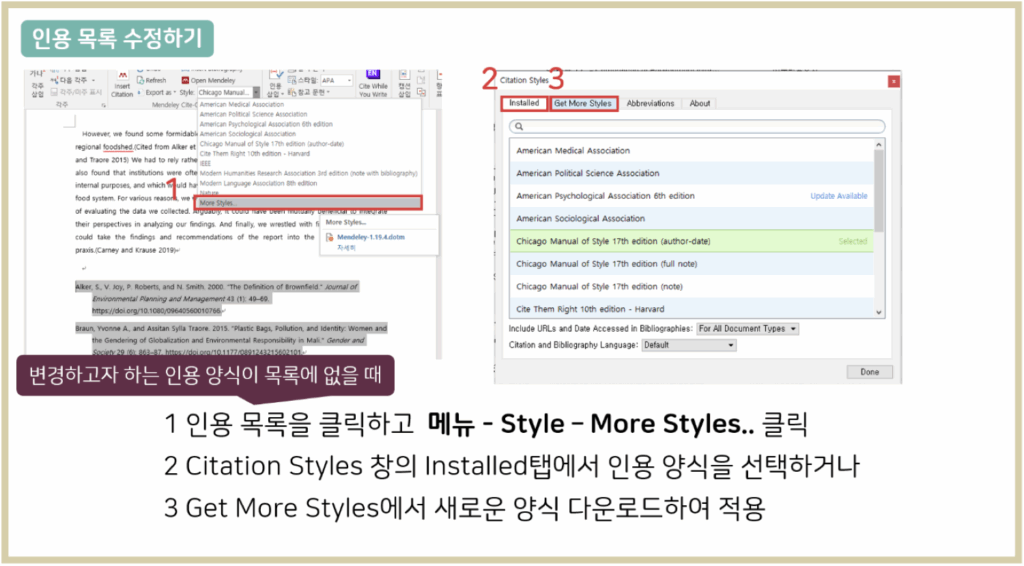
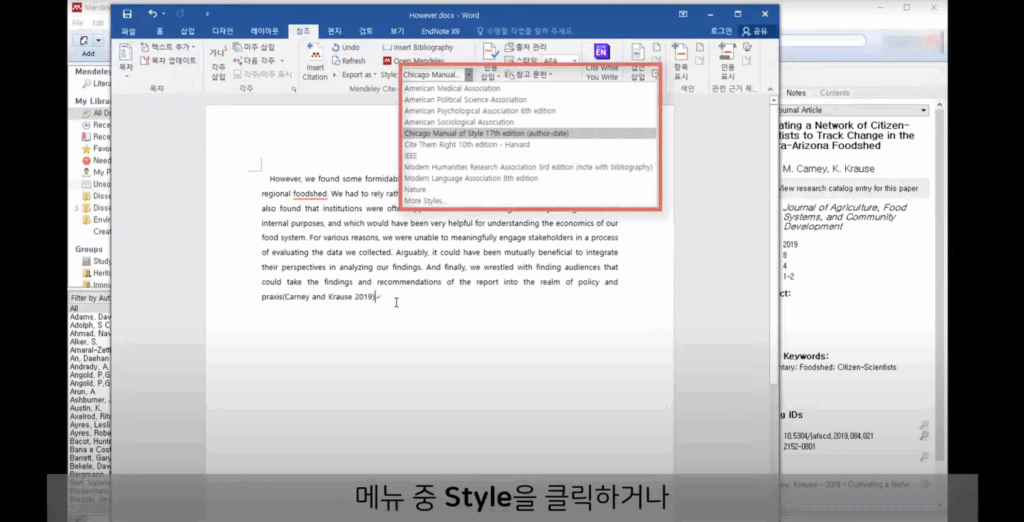
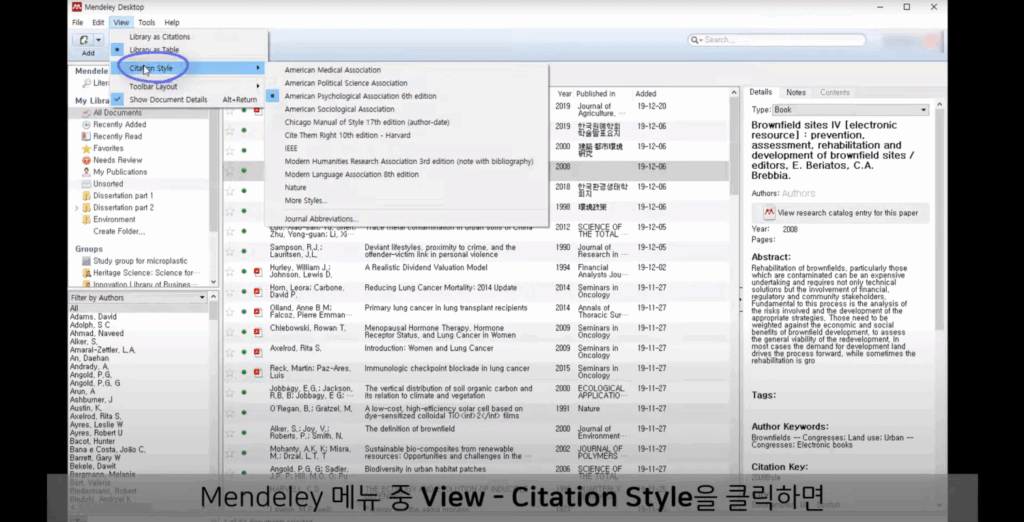
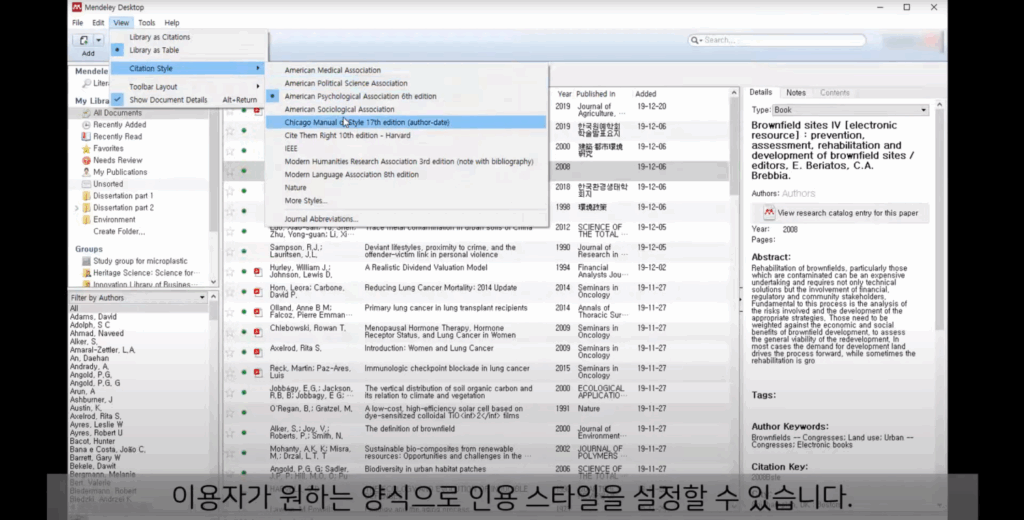
- 메뉴 중 Style을 클릭하거나/Mendeley 메뉴 중 View – Citation Style을 클릭하면 user가 원하는 양식으로 인용 스타일 설정 가능
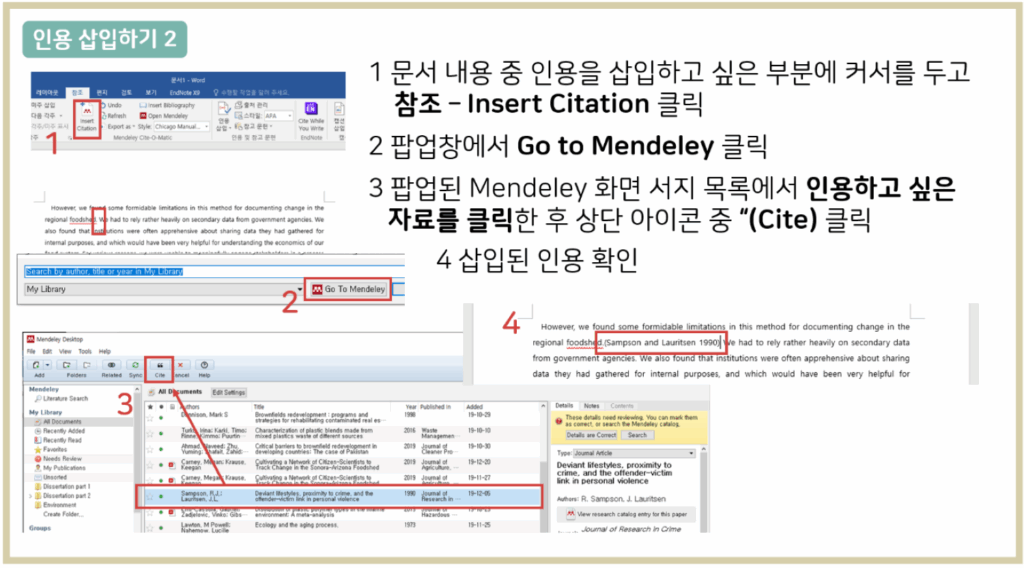
2.2 Mendeley 화면을 보고 citation 하는 방법
- 인용하고자 하는 곳에 커서를 두고 Mendeley 아이콘(Insert Citation) 클릭
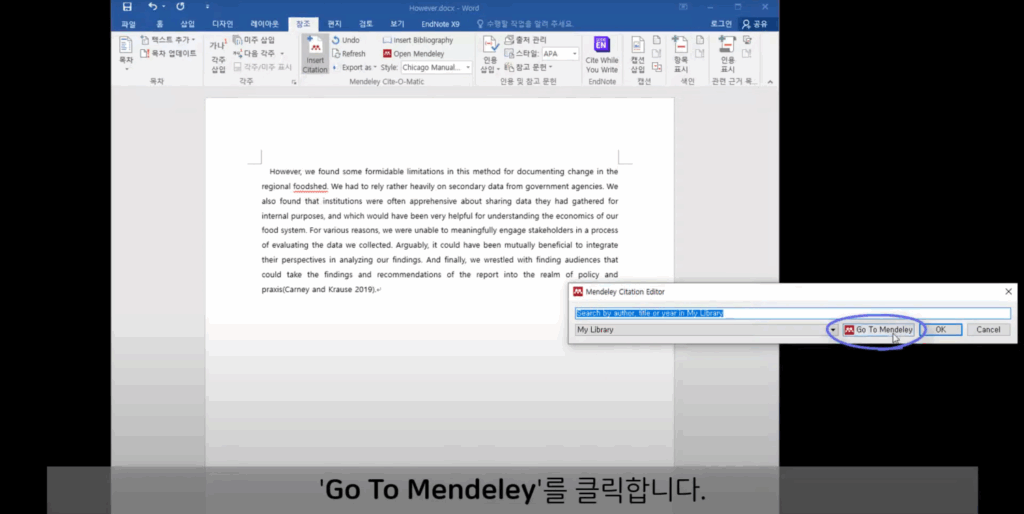
- ‘Go To Mendeley’ 클릭
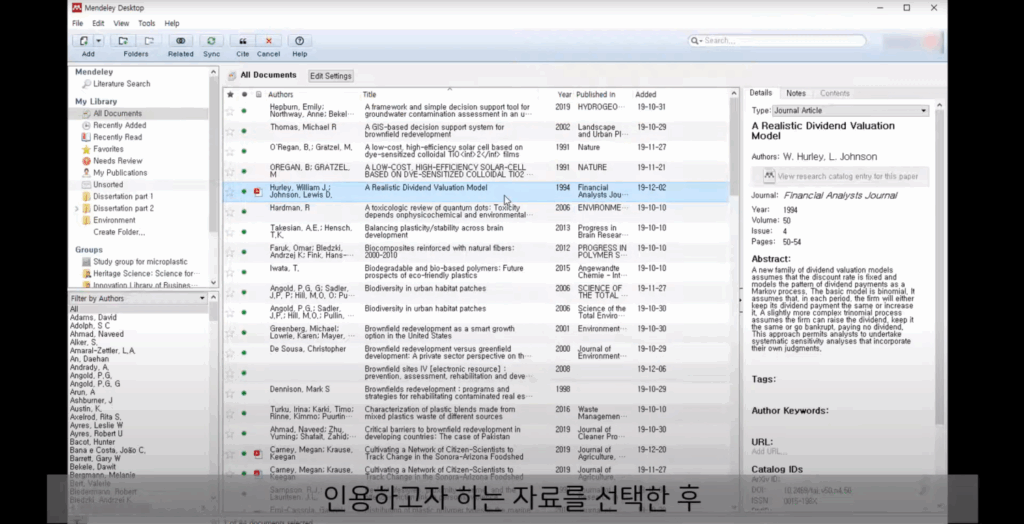
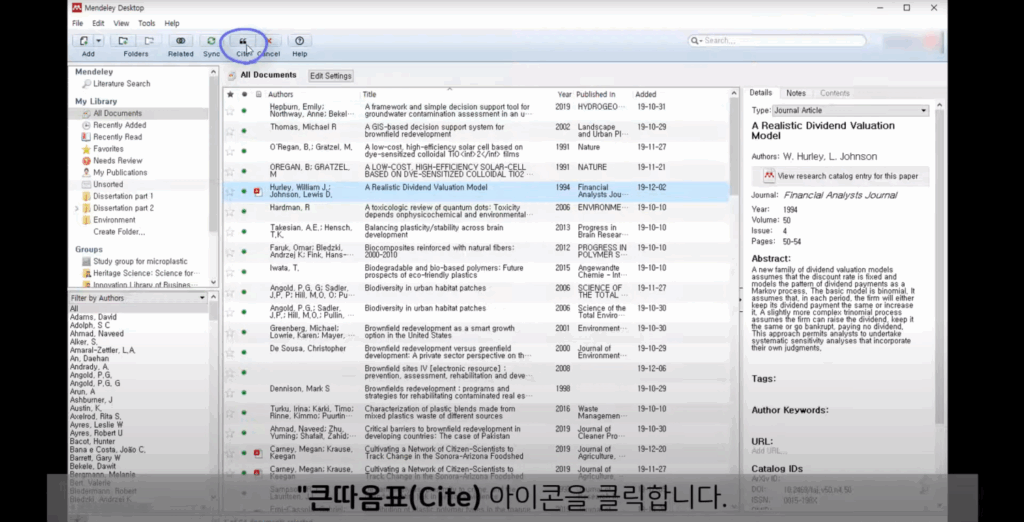
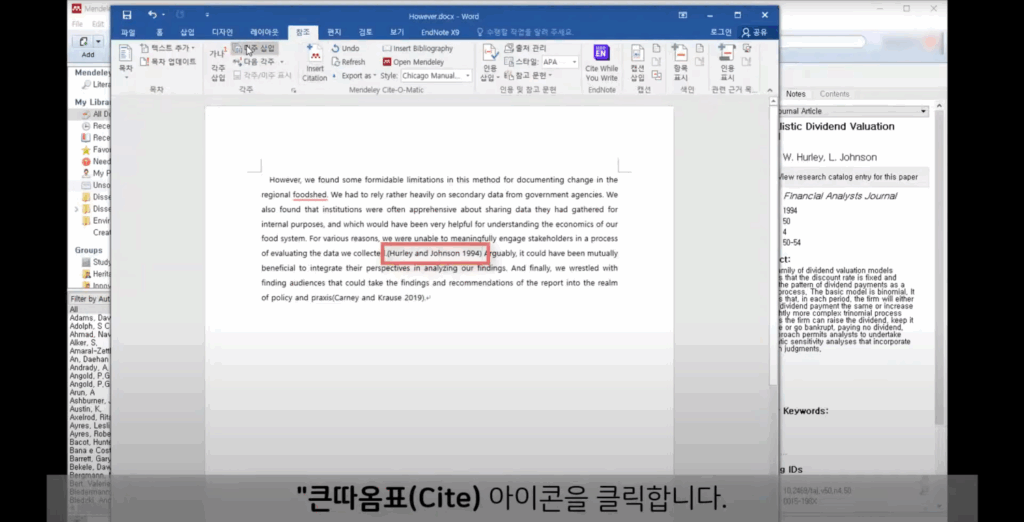
- 인용하고자 하는 자료 선택 후 ” 큰따옴표(Cite) 아이콘 클릭
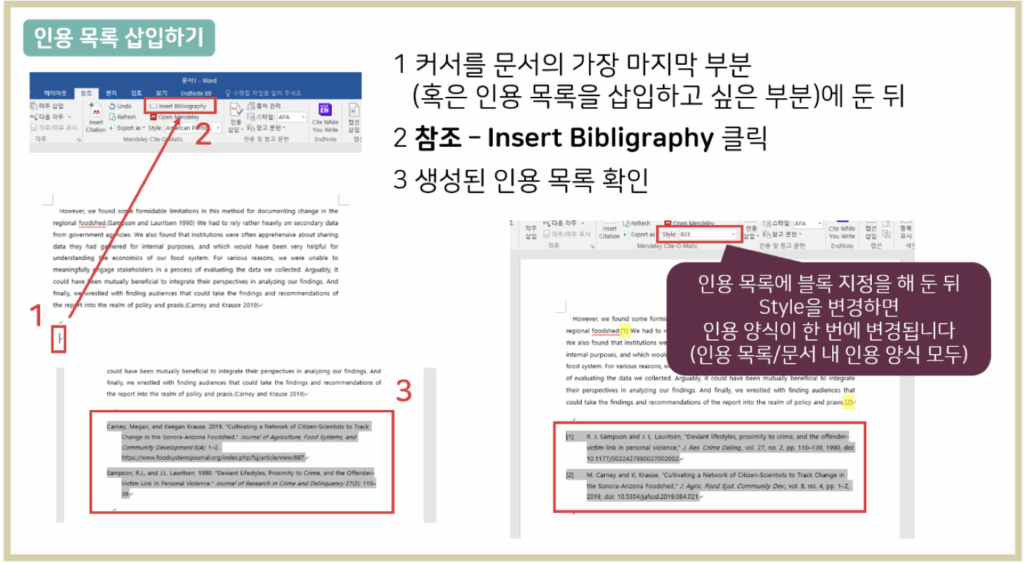
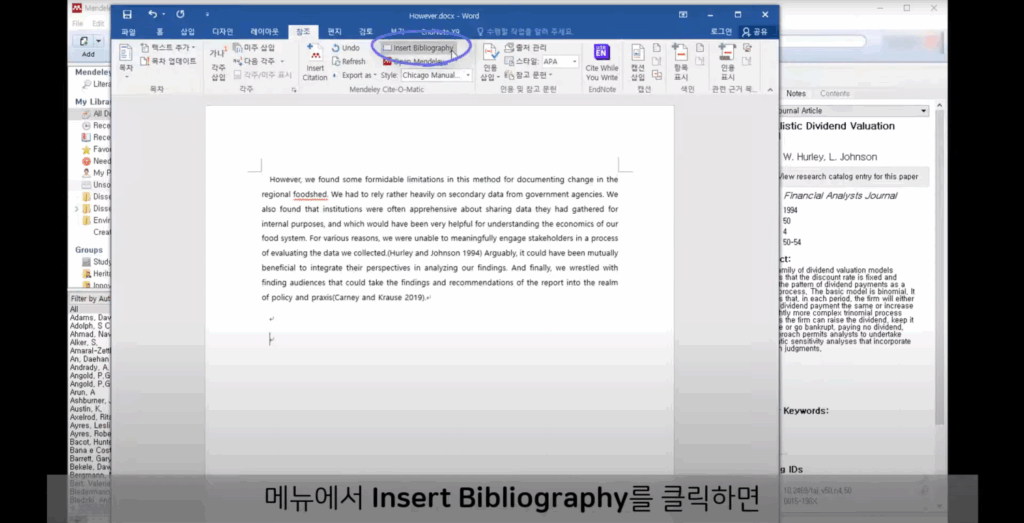
- 커서를 문서의 끝으로 옮긴 후 메뉴에서 Insert Bibliography 클릭
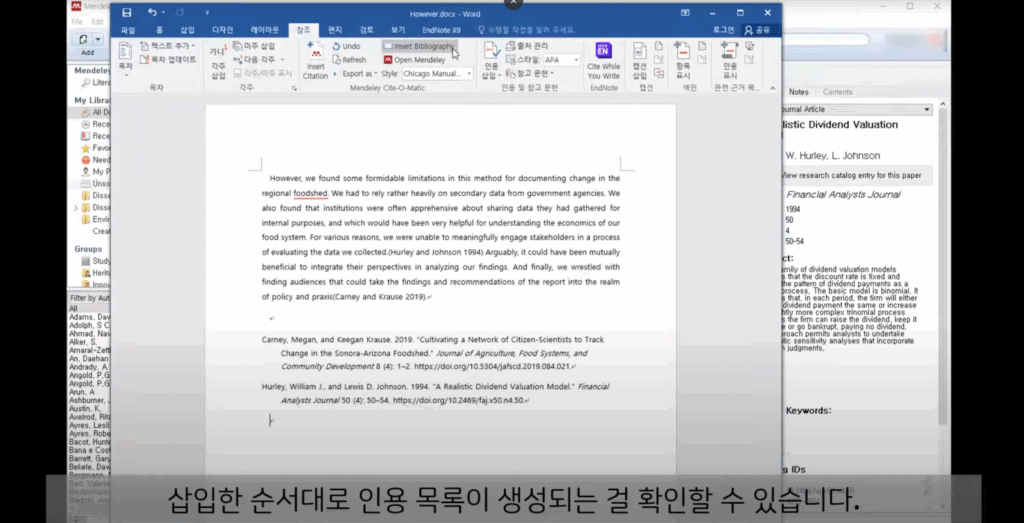
- 삽입한 순서대로 인용 목록이 생성됨
(추가된 정보만 들어오는게 아니라 전체 인용목록이 불러와지기 때문에 문서 작성이 끝나거나 목록이 필요할 때 생성!)
출처: Youtube https://www.youtube.com/watch?v=XmMo3aHy5i4