
목적
PyMOL을 활용하여 단백질의 구조를 시각화 하는 방법을 배운다.
Introduction
단백질은 유전자 발현의 산물로 세포의 분자적 기능의 기본 단위체이며, 단백질의 기능은 입체 구조와 밀접히 관련되어 있다. 단백질의 기능을 분자적 수준에서 이해하기 위해서는 단백질의 입체 구조에 대한 이해가 필요하다.
단백질의 입체 구조 정보는 X-ray crystallography 혹은 NMR과 같은 실험적 기법을 통해 규명할 수 있다. 또한 연구 대상 단백질과 유사한 단백질의 구조가 밝혀진 경우 homology modeling 기법을 이용해 단백질의 구조를 모델링할 수 있으며, 유사한 단백질의 구조가 없더라도 AlphaFold 혹은 RosettaFold를 이용한 단백질 구조 모델링도 가능하다.
단백질의 구조를 분석하는 첫 번째 단계는 그 입체 구조를 시각화하여 살펴보는 것이다. 시각화한 단백질에서 기능에 중요한 잔기의 위치를 확인할 수 있으며, 기능과 관련된 구조적 특징을 분석할 수 있다.
여기서는 단백질의 구조를 시각화하는 도구 중 하나인 PyMOL를 이용해 단백질의 구조를 시각화하는 기초적인 방법에 대해 설명한다.
PyMOL 설치하기
- 교육용 PyMOL 설치하기
- 아래 링크에서 등록하여 교육용 License를 얻고 파일을 설치한다.
- https://pymol.org/edu/
- (참고) License 신청 후 e-mail로 설치파일을 받을 수 있는 링크가 전송된다.
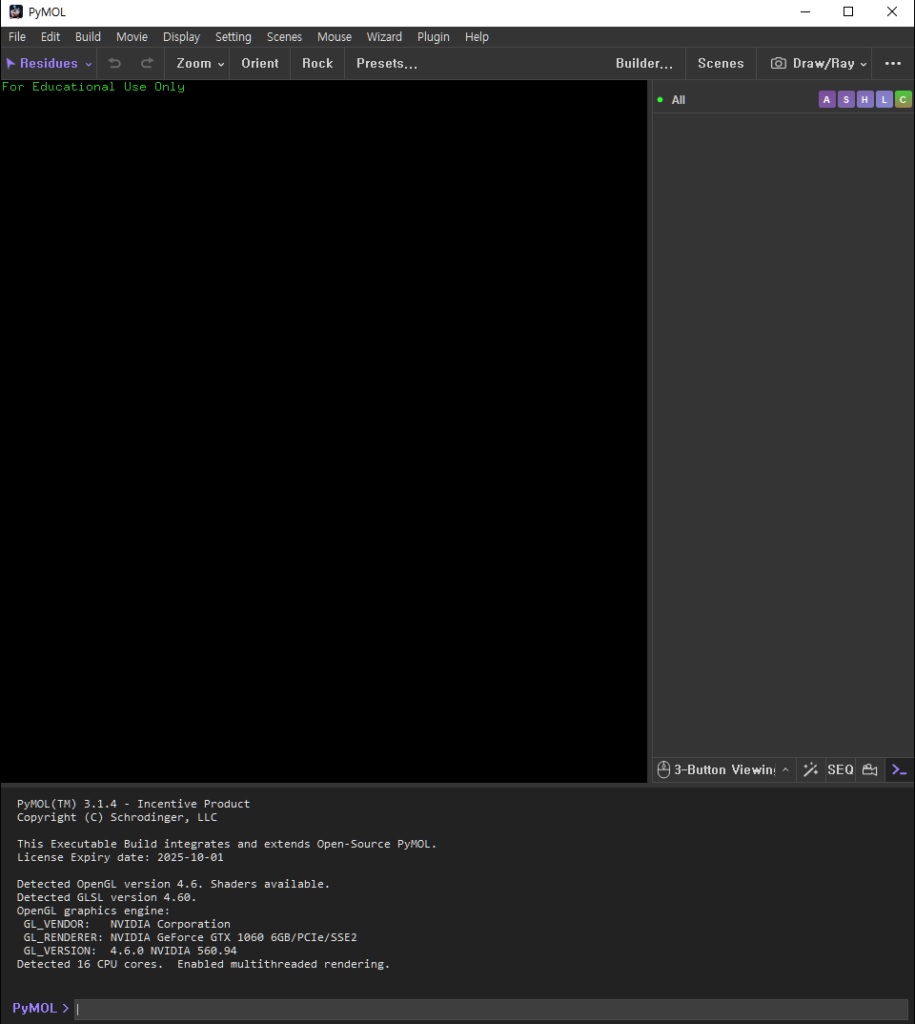
프로그램 화면 구성
GUI 화면은 크게 4가지 Section으로 구성
- Menu: 가장 위 – File, Edit 등 선택 menu
- Main View panel: 왼쪽 가운데 창 (가장 큰 창) – 단백질 입체 구조를 볼 수 있는 화면
- Selection panel: 오른쪽 가운데 창 – 단백질의 일부를 선택하는 부위
- Command line panel: 아래쪽 창 – 명령어 입력이 가능한 창
항생제 내성 유전자와 inhibitor
1. 파일 가져오기
개별 파일을 직접 선택해서 열 수도 있으며, PDB 에서 ID를 이용해 파일을 가져올 수도 있다. fetch 명령어를 이용해 TEM-1 beta-lactamase 구조를 가져온다.
- TEM-1 beta-lactamase 파일 가져오기
- TEM-1 beta-lactamase: 항생제 내성 관련 효소. Penicillins 분해 (ampicillin)
- CB4(Vaborbactam): TEM-1 beta-lactase inhibitor
fetch 1m402. 3차원 구조 둘러보기
마우스를 이용해 3차원 구조를 둘러본다. 아래는 단백질을 보는 시점을 변경하는 조작이다.
- 돌려보기: left click & drag
- 좌-우, 위-아래 방향 rotation
- 확대 축소: right click & drag
- 아래: 확대
- 위: 축소
- 좌우 이동:
3. 구조의 일부 선택하기
단백질 구조의 일부를 아래와 같은 방법으로 선택할 수 있다.
- 화면에서 선택하기: 특정 residue를 클릭하여 선택한다.
- 서열 정보를 이용한 선택
- selection panel 하단
SEQ버튼 클릭 –> Display 상단 서열 정보 표기 - 특정 residue 선택
- selection panel 하단
- 기타 script를 통한 선택 가능
- Command line 명령어를 통한 선택
select명령어 활용 - 참고 –
help selection: 선택 관련 도움말 표시
- Command line 명령어를 통한 선택
- 연습하기
- Active site 선택 (Sequence)
- Residue 70(S), 166(E), 170(N)
- Active site 선택 (Script)
- Residue 70(S), 166(E), 170(N)
- Active site 선택 (Sequence)
- 선택한 부분에 이름 부여 하기 (
active_site)
select active_site, sele - 명령어를 이용한 선택
select active_site_cmd, resi 70+166+1704. Representation 변경하기
구조를 다양한 방법으로 시각화 해서 표현할 수 있다.
- Stick
- Line
- Sphere
- Surface
- Cartoon
- 연습하기
active_site를 stick으로 표시- stick을 지우기
- sphere로 표시
show stick, active_site
hide stick, active_site
show sphere, active_site
5. 색상 변경하기
color 명령어를 이용해 색을 변경한다.
- 명령어:
color - 색상의 예: blue, magenta, etc.
- Selection panel의 select 중
C버튼을 눌러 색상을 선택할 수도 있다.
color red, active_site and ele c 6. 표면 보이기 + Ligand 표시
- 단백질의 표면 구조를 보인다.
- Ligand를 구형으로 표시한다.
show surface
set surface_color, white
set transparency, 0.2
show sphere, resn cb4
color yellow, resn cb4
7. Save the structure file
- 편집 중인 내용을 파일로 저장한다.
- 구조 파일과 선택, representation 등 모든 정보를 저장
- PyMOL로 현재 상태를 다시 불러올 수 있다.
save 1m40.pse8. Rendering and Save figure
- 고해상도 그림 파일을 생성한다.
- 저장한다.
ray 1200, 800
png first_image